検索順位/AIO測定
検索順位/AIOチェックツールの基本的な使い方と消費リテラについて


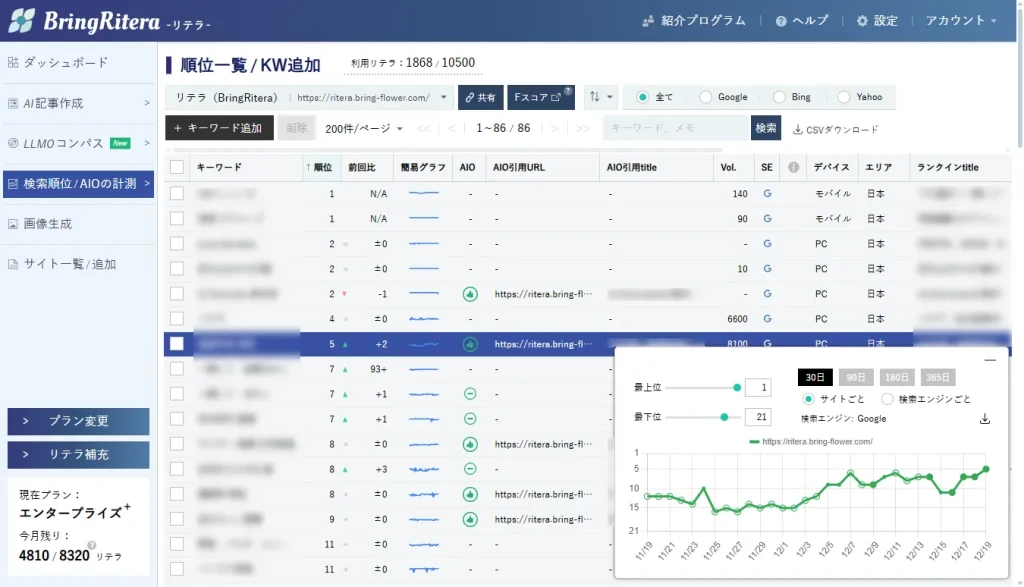
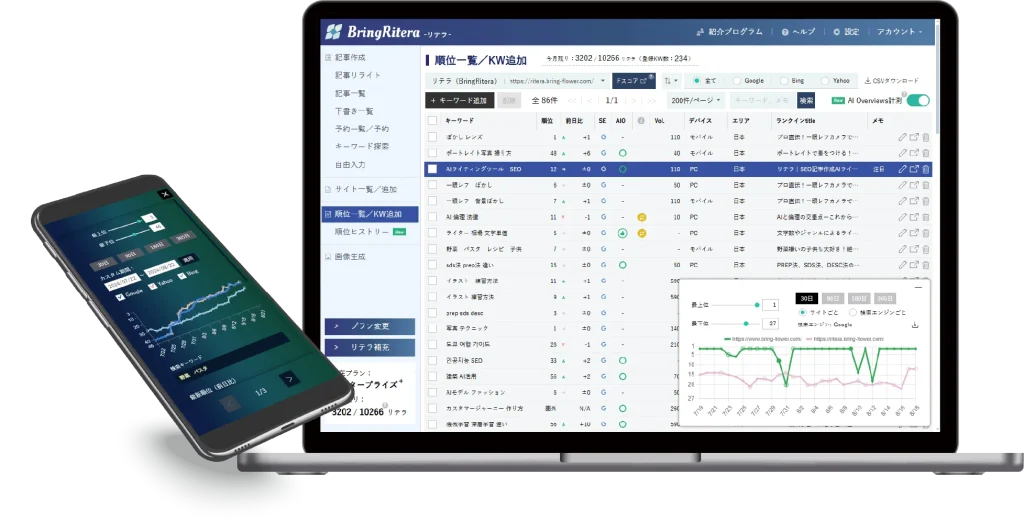
リテラ(BringRitera)では、Google、Bing、Yahooの各検索エンジンにおける検索順位と、AI Overviews(AIによる概要)の表示および引用の有無を自動計測できます。
その基本的な使い方とリテラの消費の仕方についてご説明します。
計測対象について
ここでご説明する機能が計測するのは、指定したキーワードによる検索で、指定のサイトが検索結果画面の何番目のリンクに位置しているかと、そのキーワードでAI Overviewsが表示されているか否か、およびそこに引用されているかどうかです。
検索エンジン
検索エンジンはGoogle、Bing、Yahooに対応しています。Google、Bing、Yahooそれぞれ国内で初めてAI Overviews計測にも対応しました。
AI Overviews
AI Overviewsについては次のページを参照ください。
AI Overviews(AIによる概要/AIO)の計測機能で表示と参照有無の推移を把握
対象検索順位と計測頻度
検索順位は最大で100位以内を対象とすることが可能で、計測頻度は毎日計測~10日に1回まで選択が可能です。以前は毎日100位までを基本としていましたが、2025年9月のGoogleの仕様変更などにより計測負荷が急激に高まったため、キーワードごとに必要な範囲で計測ができる柔軟なプランを開設いたしました。
サイトを登録する
計測を行うには、まずは計測対象とするサイトを登録します。
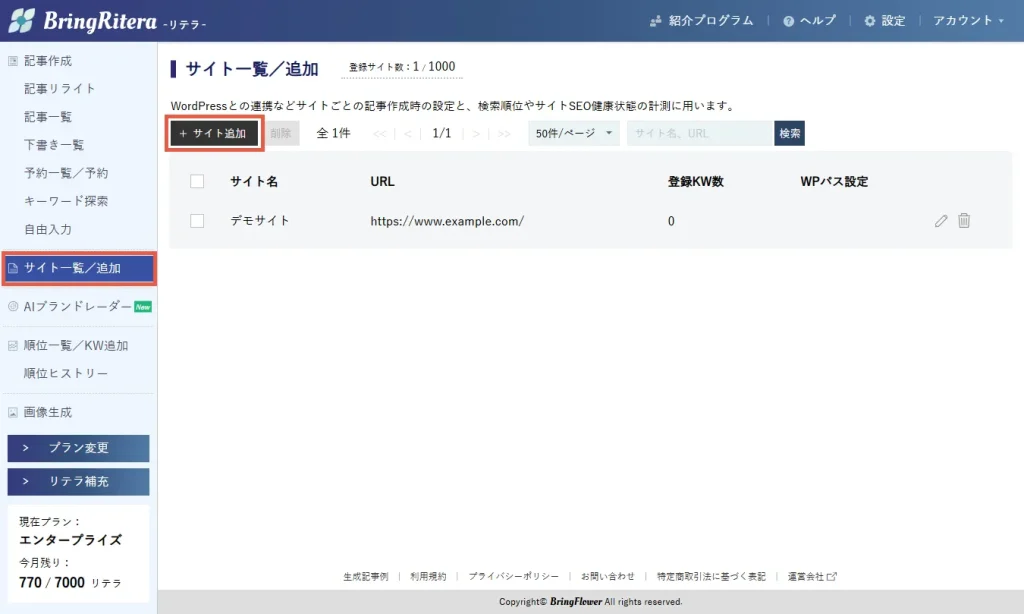
「サイト一覧/追加」>「サイト追加」の順に選択ください。
次の入力画面が表示されます。
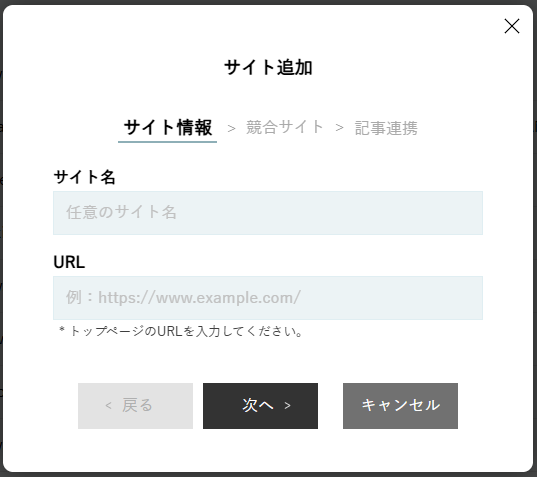
サイト名
サイト名は、一覧や絞込み条件として表示されるものですので、任意の分かりやすい名称をつけてください。
URL
URLは、https://の部分も含めてサイトのトップページを入力します。
例えば
https://www.example.com/
となります。
https://www.example.com/articles/
のようにディレクトリまで入力すると、そのディレクトリ以下のページのみが計測対象となります。
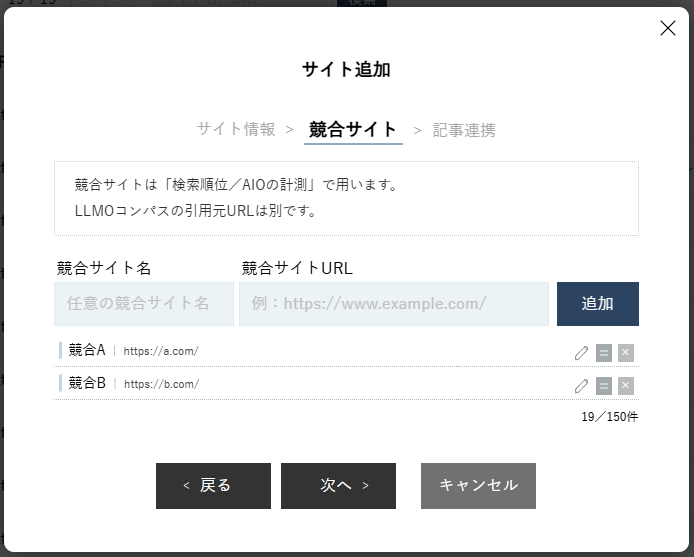
競合サイト
競合サイトを登録すると、登録したキーワードに対して、競合サイトの検索順位も同時に計測し、グラフで比較できます。
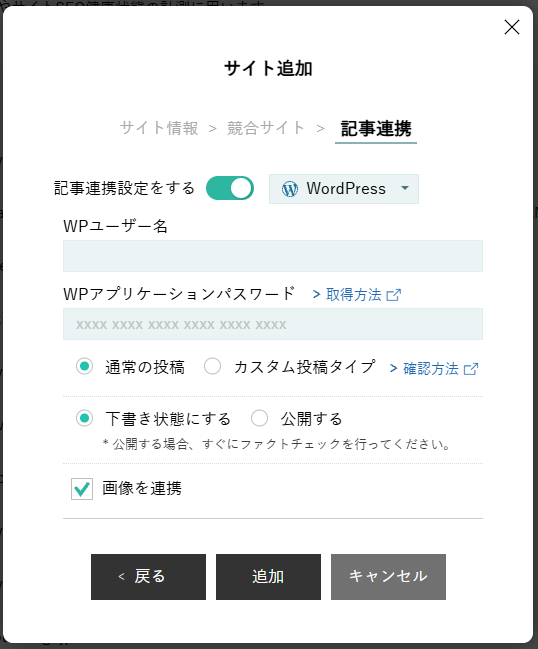
WordPress連携設定
「記事連携設定をする」のチェックを入れると、リテラ(BringRitera)による生成記事とWordPressを連携させるための入力部分が表示されます。この内容については次のページを参照ください。
WordPressとの連携の必要がなく、検索順位とAIOの測定のみが目的の場合はチェックを外したまま登録してください。
HubSpot連携設定
「記事連携設定をする」のチェックを入れ、プルダウンからHubSpotを選択すると、リテラ(BringRitera)による生成記事をHubSpotのブログ機能とを連携させるための入力部分が表示されます。
キーワードを登録する
サイトが登録できたら、次にキーワード(KW)を登録します。
「順位一覧/KW追加」>「キーワード追加」の順に選択ください。
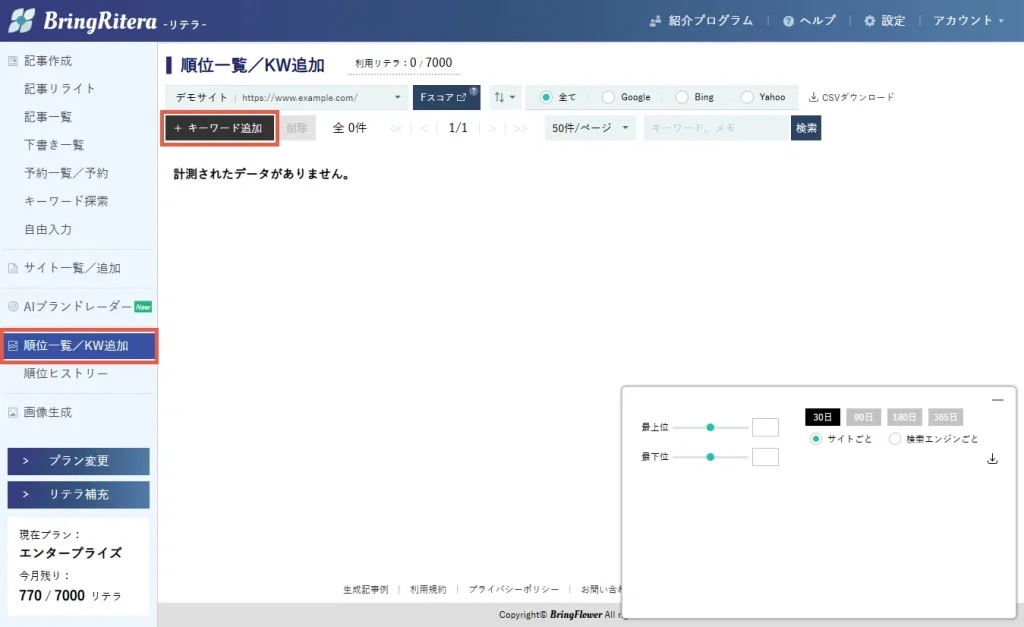
キーワード入力の画面が表示されます。
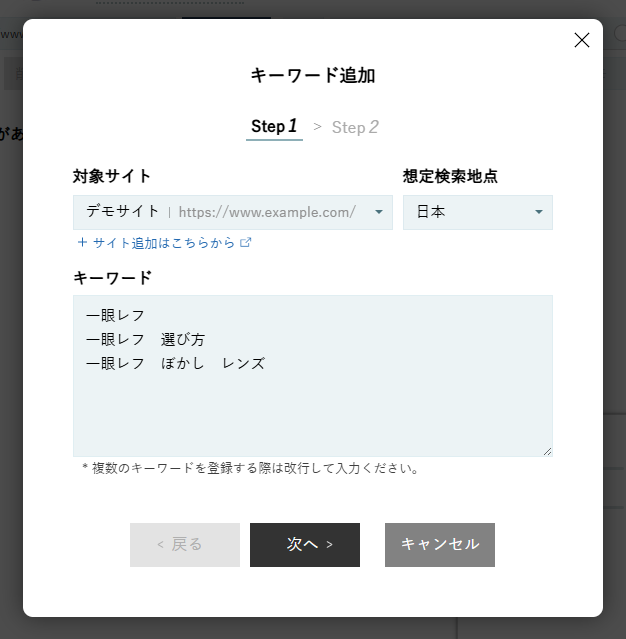
対象サイト
サイトの選択肢は事前に登録したサイトから選ぶことができます。
想定検索地点
想定検索地点は日本以外にも、アメリカ、中国、韓国などから選ぶことができます。例えばインバウンド需要を狙った記事を英語で書いた時に、キーワードを英語にしても、想定検索地点が日本のままでは、訪日外国人が現地で検索した時とは大きく結果が異なりますので、選択できるのはそのためです。
キーワード
キーワードを複数登録するときは、上の画像のように改行して入力します。
Step2に進むと、競合サイトの編集画面が表示されます。
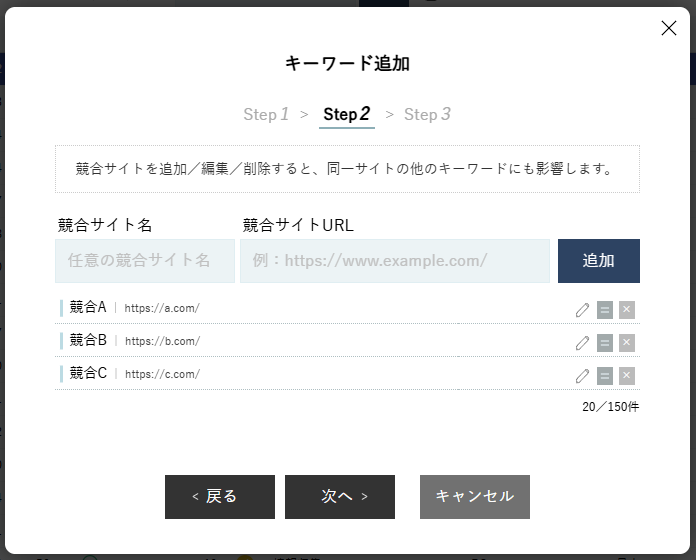
競合サイト
ここでは、選択したサイトに登録されている競合サイトがデフォルトで示されます。
変更すると、同一サイトの他のキーワードで計測する競合サイトも同時に変更されます。
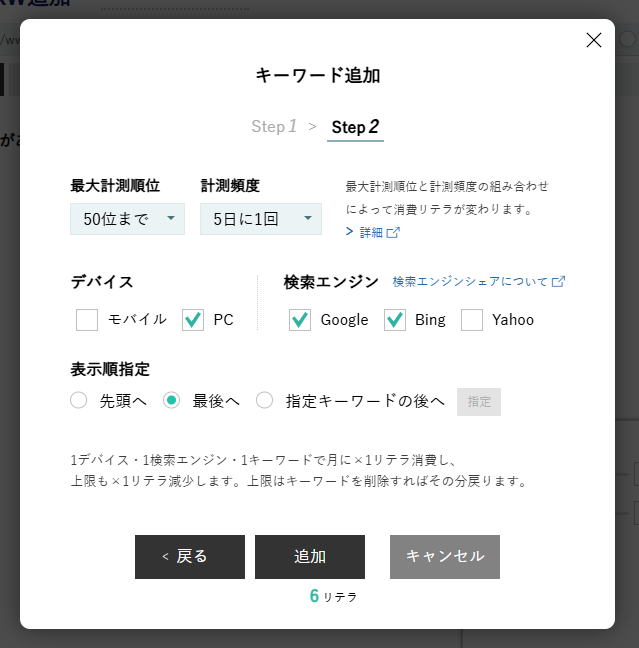
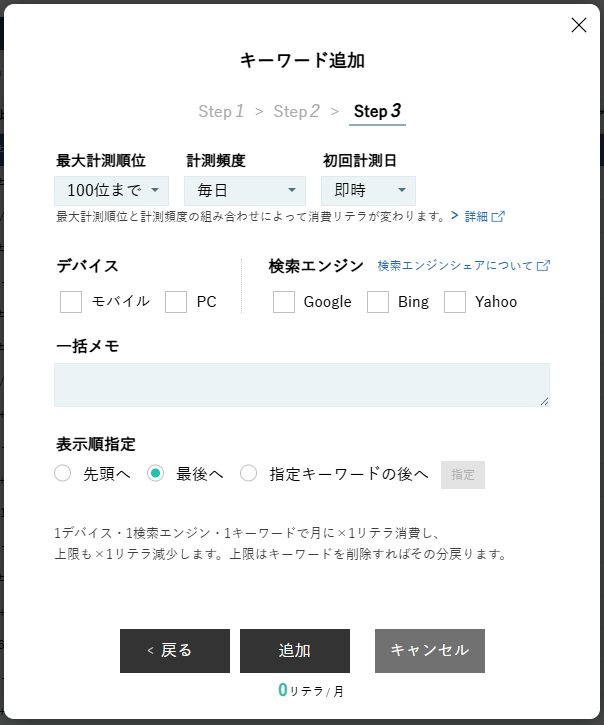
Step3に進むと、最大計測順位、計測頻度、デバイス、検索エンジン、表示順の指定を行う画面になります。
最大計測順位
最大計測順位は、「10位まで」、「20位まで」と10位刻みに「100位まで」の選択肢があります。次の計測頻度との組み合わせで消費リテラの大きさが変わります。
計測頻度
計測頻度は、「毎日」、「2日に1回」、「3日に1回」と1日刻みで「10日に1回」までの選択肢があります。最大計測順位と計測頻度の組み合わせによる消費リテラの違いは次の章を参照ください。
初回計測日
初回計測日はデフォルトは即時です。
デフォルトの即時のままにした場合、その次は計測頻度で設定した間隔となります。
1週間に1回、特定の曜日に計測したいというニーズに対応するための設定になります。
例えば金曜日の時点で、計測頻度を7日に1回にして、初回計測日を即時のままにすると毎週金曜日に計測されます。が、次回計測日を月曜となるように3日後とすれば毎週月曜日に計測されるようになります。
デバイス
モバイルによる検索結果画面とPCによる検索結果画面は仕様自体が異なり、検索順位も若干ですが異なります。2つとも選ぶと消費リテラが2倍となりますので、ターゲットユーザーが主に用いるであろうデバイスを選択することを推奨します。コンシューマ向けサービスであればモバイルで、ビジネス向けであればPCとするのが一般的です。
検索エンジン
検索エンジンはGoogle、Bing、Yahooが選べます。3つ選べば消費リテラは3倍になります。2025年6月時点で国内検索エンジンシェアはGoogleが83.25%、Bingが6.81%、Yahooが8.18%です。Yahooはシェアを大きく落とし続けているため、Googleは必須とし、次点でBingを計測するかどうかと言えます。
表示順
表示順は、表中の並び順をキーワード個別に指定するためのものです。デフォルトは「最後」となっており、登録したものが最後に追加されていきます。気にしない場合はデフォルトのまま登録していただければと思います。
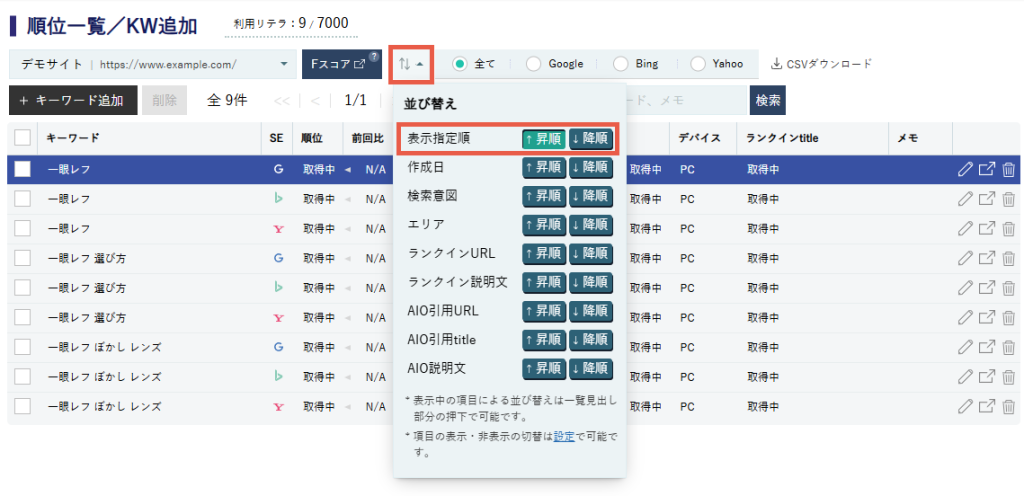
表中の並び順はここでの指定以外に、「登録順」「検索順位順」「AIO表示有無」など項目ごとにソートもできます。ソートの対象条件として、次の画像のところで「表示指定順」を選んだ時に、指定した順番で並びます。この並び順は、この後ご説明する通り、登録した後でも変更できます。
リテラの消費タイミング
リテラの消費タイミングは、キーワード登録時と毎月1回の更新日です。
キーワード登録時は、次の項でご説明する表に基づいて計算されたリテラが消費します。
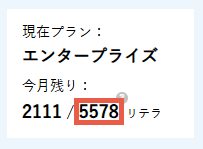
その後は、毎月の更新時に全キーワード登録分について、次の項でご説明する表に基づいて計算されたリテラが消費されるように、あらかじめプランのリテラポイントリセット値から引かれる形となります。例えば次の画像は、エンタープライズプランで1422リテラを消費するだけのキーワードを登録している状態です。エンタープライズプランのリセット値が7000リテラなので、「7000 – 1422 = 5578(リテラ)」となります。
キーワードの登録時にその時点で消費するリテラ数よりも、リセット値から引かれるリテラ数のほうが1小さくなる場合があります。
キーワードを削除すると、リセット値がその分戻ります。
計測条件による消費リテラの違い
次の表は、1キーワード・1デバイス・1検索エンジンを対象にしたときのものです。例えばキーワードが2つになって、2キーワード・1デバイス・1検索エンジンの場合はこの2倍となり、2キーワード・2デバイス・3検索エンジンの場合は12倍になります。
実際のリテラの消費は小数点は切り上げとなりますので、例えば10日に1回で10位までを計測する場合、2キーワード・2デバイス・2検索エンジンで0.8リテラの計算となり、それが切り上げにより1リテラが消費し、リセット値から引かれます。10キーワードをまとめて登録し、1デバイス・1検索エンジンで、10日に1回で10位までを計測する場合で1リテラとなります。つまり最も安い単価で1キーワードあたり0.1リテラとすることも可能です。
| 10日に 1回 | 9日に 1回 | 8日に 1回 | 7日に 1回 | 6日に 1回 | 5日に 1回 | 4日に 1回 | 3日に 1回 | 2日に 1回 | 毎日 | |
|---|---|---|---|---|---|---|---|---|---|---|
| 10位まで | 0.1 | 0.11 | 0.13 | 0.14 | 0.17 | 0.2 | 0.25 | 0.33 | 0.5 | 1 |
| 20位まで | 0.2 | 0.22 | 0.25 | 0.29 | 0.33 | 0.4 | 0.5 | 0.67 | 1 | 2 |
| 30位まで | 0.3 | 0.33 | 0.38 | 0.43 | 0.5 | 0.6 | 0.75 | 1 | 1.5 | 3 |
| 40位まで | 0.4 | 0.44 | 0.5 | 0.57 | 0.67 | 0.8 | 1 | 1.33 | 2 | 4 |
| 50位まで | 0.5 | 0.56 | 0.63 | 0.71 | 0.83 | 1 | 1.25 | 1.67 | 2.5 | 5 |
| 60位まで | 0.6 | 0.67 | 0.75 | 0.86 | 1 | 1.2 | 1.5 | 2 | 3 | 6 |
| 70位まで | 0.7 | 0.78 | 0.88 | 1 | 1.17 | 1.4 | 1.75 | 2.33 | 3.5 | 7 |
| 80位まで | 0.8 | 0.89 | 1 | 1.14 | 1.33 | 1.6 | 2 | 2.67 | 4 | 8 |
| 90位まで | 0.9 | 1 | 1.13 | 1.29 | 1.5 | 1.8 | 2.25 | 3 | 4.5 | 9 |
| 100位まで | 1 | 1.11 | 1.25 | 1.43 | 1.67 | 2 | 2.5 | 3.33 | 5 | 10 |
キーワード登録後の変更
キーワード登録後に変更可能な項目は以下があります。
・最大計測順位
・計測頻度
・表示順
また、メモを登録することもできます。
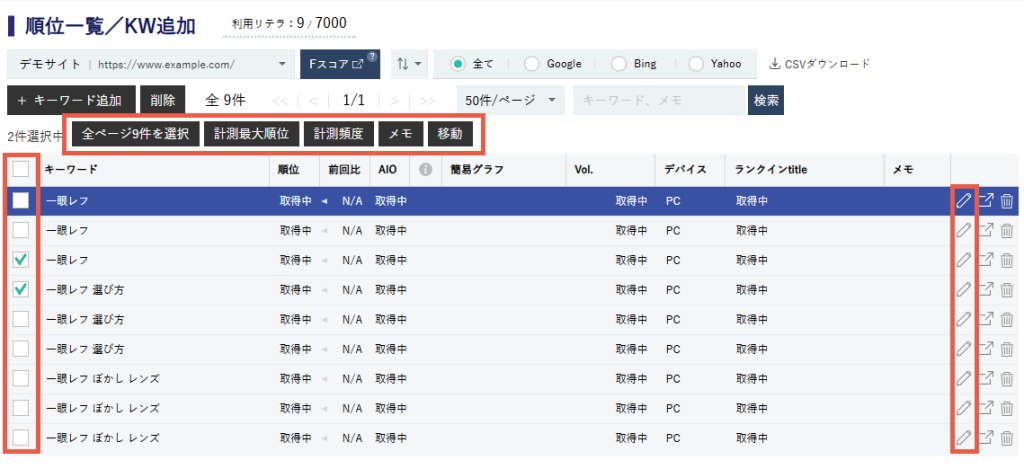
個別に編集する場合は表中右端にある鉛筆マークのアイコンをクリックします。
複数まとめて編集する場合は、表中左側のチェックボックスでまず対象を選択します。
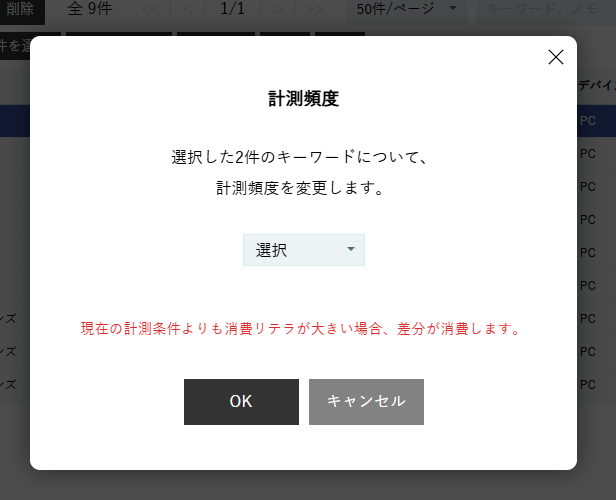
そうすると「計測最大順位」「計測頻度」「メモ」「移動」のボタンが表示されますので、変更したいメニューを選択します。サイト単位でまとめてなど、一括で変更したい場合は次の章を参照ください。
「計測最大順位」または「計測頻度」を後から変更した場合、消費リテラがその時点の計測条件よりも大きければ、直ちに差分のリテラが引かれ、リセット値も減ります。
消費リテラがその時点の計測条件よりも小さい場合は、リテラが戻ることはありませんが、リセット値は差分の分だけ戻りますので、次のプラン更新時のリテラには影響があります。
サイトごとなど、まとめて選択する方法
サイト単位で計測条件を変えるような操作もすぐに可能ですのでご紹介します。
キーワードは、チェックボックスを1つずつ選択しなくても、サイトごとや検索エンジンごとなどでまとめて選択することが可能です。
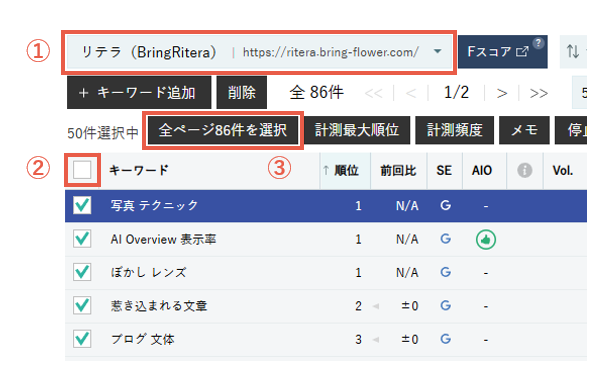
例えば同一サイト内のキーワードすべてを選択して条件を変更したい場合は、次の画像の①、②、③の順に操作をします。
①ではサイト単位での絞り込みができます。
②ではその時点で表に表示されているキーワードの全てを選択できます。
②の操作をすることで③のボタンが表示され、③のボタンを押すことで、次ページ以降の分も含め、絞り込みされている状態のキーワードを全て選択できます。
表中の表示項目と並び順の変更
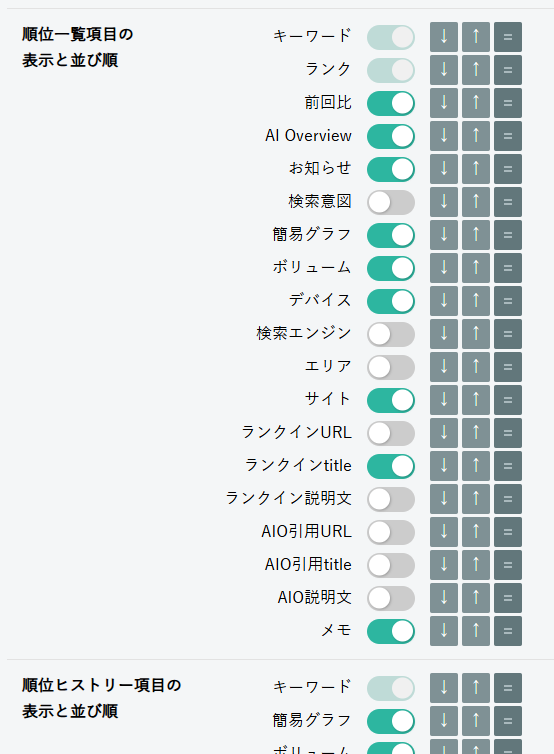
表中の表示項目と並び順は、「設定」>「検索順位測定」のところで変更が可能です。
デフォルトでは表示項目は絞られていますので、例えばディスクリプション相当の説明文まで一覧上で見たい場合などはここでONにします。
また、「簡易グラフ」を非表示にすると一覧の表示スピードが大きく向上します。
ヘルプ一覧



検索クエリ探索


記事作成
-

どのような記事を書けばいいの?SEOコンテンツ戦略の立て方
-

キーワードの検索ボリュームを調べる
-

採用のテキスト生成AIモデルについて
-

事前学習/参考情報追加をしてAIライティングを行う
-

ウェブ検索で最新情報を得てAIライティングを行う
-

文体指定で出力記事をお好みの文体にする
-

文章量の指定
-

見出しごとにイメージ画像または図解を生成する/アイキャッチも
-

追加指示で記事出力内容をお好みの内容に
-

引用元リンクを付ける/引用元リンクの精度を上げる
-

HTMLによる出力記事とWordPress連携方法について
-

WordPressアプリケーションパスワードの取得方法
-

カスタム投稿タイプとは?その名称の確認方法
-

画像ファイル名/スラッグ名を指定する
-

全自動化できるAI記事作成の事前予約機能について
指名検索数の推移

検索順位/AIO測定