共通
MCPでAIにリテラのデータを取得させてSEO/LLMOの分析・記事リライト・レポート作成など
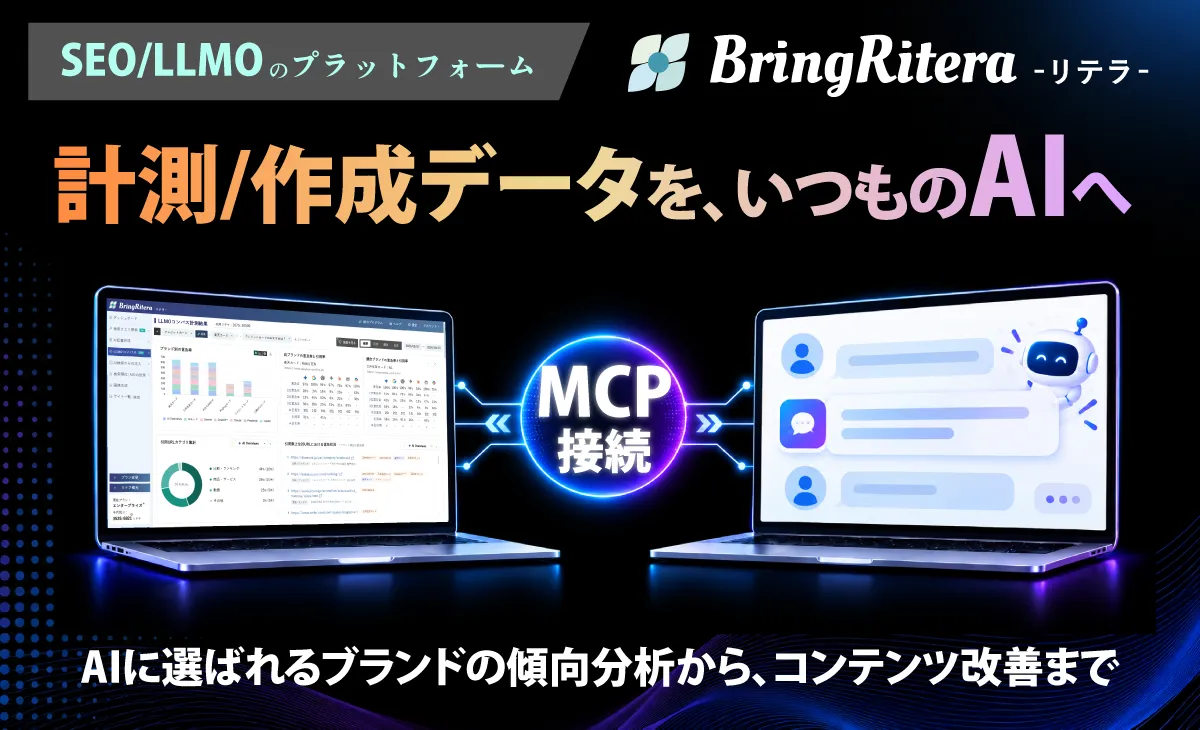

MCPサーバー接続により、リテラ(BringRitera)のデータをAIに取得させて、分析する方法についてご説明します。
MCPとは?
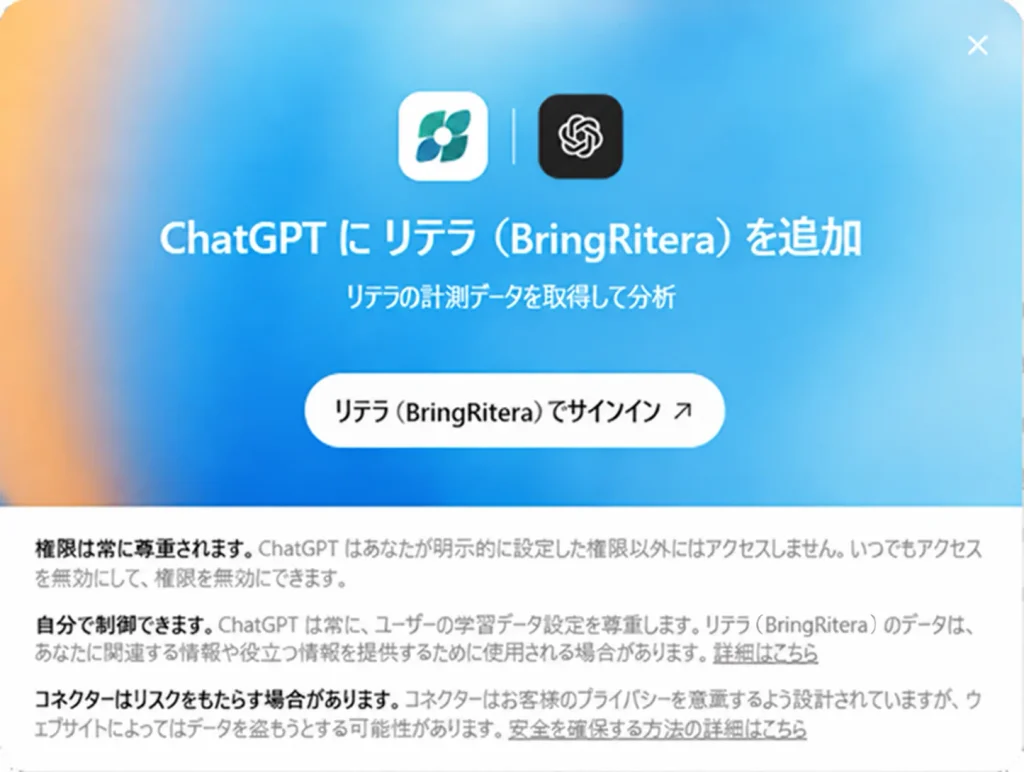
MCP(Model Context Protocol)とは、AIと外部のサービスやデータをつなぐための共通規格です。MCPに対応したAIサービスは、接続先のサービスから必要な情報を取得し、回答や分析に活用できます。
参考:MCP公式ドキュメント
リテラ(BringRitera)は、MCPを通じてAIにリテラのデータを提供できます。これによりAIは、その内容に基づいた分析を行うことが可能になります。データを手作業でコピーしたり、ファイルエクスポートしてAIに渡したりする手間を省くだけではなく、より詳細なデータをAIに渡すことができ、AIとの会話を通じてデータの確認や分析を進められるのが特長です。
接続設定を済ませれば、「直近のデータを分析して」「改善すべき点を整理して」といった普段の言葉で依頼できます。AIが接続先で取得可能なデータを参照し、傾向の整理や改善案の検討をサポートします。
接続可能なAIサービスとプラン
現時点で以下のAIサービスにMCPサーバー接続ができます。
- ChatGPT
- Codex
- Claude
- Claude Code
- Gemini Spark
各サービス、利用条件が定められています。2026年9月7日時点の公式情報では、次のとおりです。
| 接続先 | 無料プランでの接続 | 条件 |
|---|---|---|
| ChatGPT | 不可 | Plus・Pro・Business・Enterprise・Eduが対象。Free・Goは開発者モードの対象外です。公式情報 |
| Codex | 可 | Freeを含む各プランで利用可能。MCP接続に有料限定の条件は記載されていません。利用量の制限はあります。対象プラン・MCP仕様 |
| Claude | 可 | 無料はカスタム接続1件まで。Pro・Max・Team・Enterpriseも対応しています。公式情報 |
| Claude Code | 不可 | Pro・Max・Team・Enterpriseの利用権、またはAPI従量課金などが必要です。公式情報 |
| Gemini Spark | 不可 | Google AI Pro・Ultraが対象。無料・Google AI Plusは対象外です。公式情報 |
リテラ(BringRitera)から取得可能なデータ
接続したAIから、リテラに保存されている下記表のデータを取得し、比較やレポート作成に利用できます。
- 期間を指定しない場合、LLMOコンパスと検索順位/AIO計測については直近1か月(1か月前の同日から当日まで。前月に同じ日がない場合は前月末から)のデータを取得します。
- 検索クエリ探索・AI記事作成の一覧は探索条件やタイトルで指定をしてください。
- 取得できる内容はリテラの画面と同じく、プランに応じた分析設定によって異なります。
- 外れ値分析には、競合ブランドの登録数が最低でも5個以上必要です。
LLMOコンパス
| 項目 | 取得できる内容 |
|---|---|
| 計測対象 | 事業領域、自社・競合ブランド、プロンプト、AIモデル |
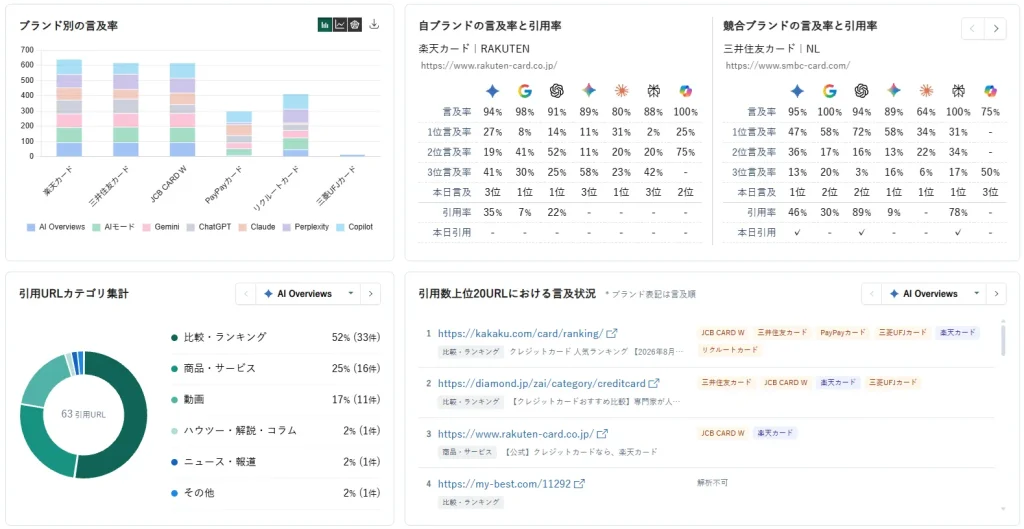
| 計測結果 | ブランドの言及率、サイトの引用率、順位別の言及率(4位以下を含む全順位)、日別の推移 |
| 引用元 | 引用されたサイト・ページのURL、引用回数、AIが検索に使ったキーワード |
| AIの回答 | 回答本文、ブランドについての言及内容、肯定的・否定的などの評価とその根拠 |
| 分析結果 | 引用ページの分析・カテゴリ別集計、自然検索との比較、施策の検討に使うデータ |
| 外れ値分析 | 引用URLカバー率、引用回数シェアなど、ブランド間の違いを調べる指標 |
検索順位/AIOの計測
| 項目 | 取得できる内容 |
|---|---|
| 計測対象・条件 | サイト、キーワード、検索エンジン、デバイス、地域 |
| 検索順位 | 計測日ごとの順位と、ランクインしたページのURL |
| AIOの結果 | AI Overviewsの表示状況、自社サイトの引用位置、引用されたURL・タイトル・テキスト |
検索クエリ探索
| 項目 | 取得できる内容 |
|---|---|
| 探索結果 | サジェスト、テーマ・Webサイトから探索したキーワード、検索意図、トピッククラスターの親子関係 |
| 検索指標 | 保存済みの検索ボリューム、月別推移、CPC、競合性、指標の取得日時 |
| 生成AI向けプロンプト | 生成されたプロンプト、元キーワード、検索意図、推定検索需要 |
AI記事作成
| 項目 | 取得できる内容 |
|---|---|
| 作成結果 | 保存済み記事のタイトル、本文、メタディスクリプション、参照元 |
| 作成情報 | キーワード、AIモデル、言語、文字数、作成・更新日時 |
使い方
AIに実施して欲しい内容について、例えば次のようにプロンプト入力します。
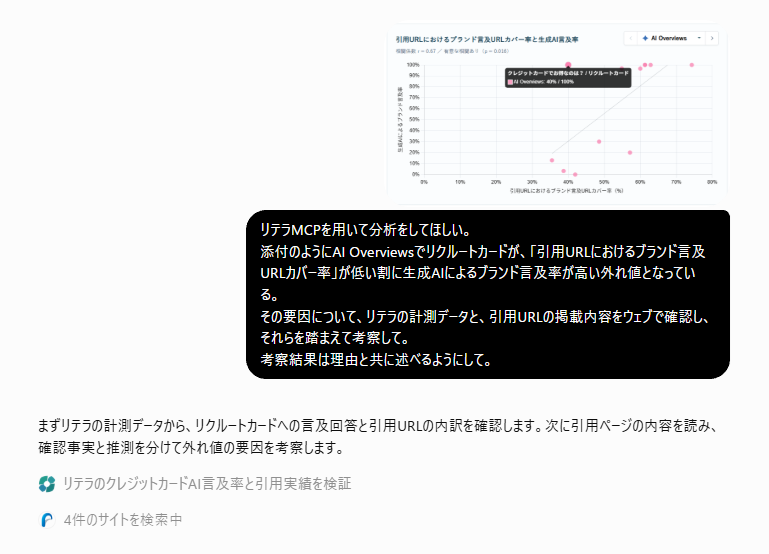
- 「リテラMCPを用いて、〇〇の直近90日間の外れ値について、リテラから取得できるデータと、引用URLの内容を踏まえて分析して」
- 「リテラMCPを用いて、〇〇の〇月の分析レポートを作って。前月と比べた変化、良くなった点、今後の課題を含めて」
- 「リテラMCPの検索クエリ探索結果とAI記事作成結果を見て、次に作成・改善する記事の優先順位を提案して」
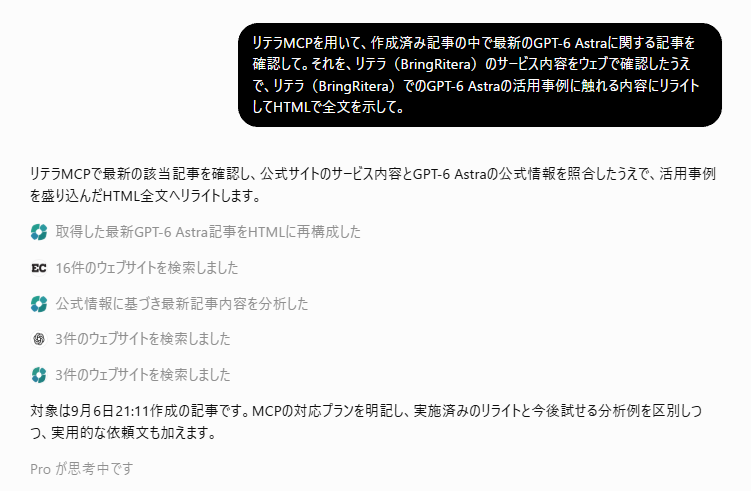
- 「リテラMCPを用いて、作成済み記事の中から〇〇に関する最新の記事を取得し、〇〇の内容をサイトから読み取って、それを踏まえた内容にリライトして。そのまま貼り付けられるHTMLで全文を表示して」
AI接続方法
以下にAIサービス別に接続方法を説明します。
接続後、まず、接続できているか確認したい場合は
「リテラMCPの計測対象を一覧にして」
と指示してみてください。接続できている場合、リテラ(BringRitera)で計測しているサイトやブランドの一覧が表示されるはずです。
なお、リテラとAIサービスのアカウントそれぞれのメールアドレスが同一である必要はありません。AIサービスからの接続時に、リテラ側で認証許可をする流れとなります。
接続URL
下記の接続URLを、この後ご紹介する各AIサービスの手続き時に利用します。
なお、リテラ(BringRitera)ユーザー様以外は接続自体できないようになっています。
https://ritera.bring-flower.com/mcpChatGPT
- ChatGPTの「設定」>「セキュリティとログイン」で「開発者モード」を有効にします。
- ChatGPTの「プラグイン」を開き、「+」から接続を追加します。
- 名前に「リテラ」、説明に「リテラの計測データを取得して分析」、MCPサーバーURLに上の接続URLを入力します。
- 認証方式を選ぶ画面では「OAuth」を選びます。クライアントID・シークレットの入力は不要です。
- リテラにログインし、接続名を入力して「接続を許可」を押します。
- 新しいチャットのツールメニューから「リテラ」を選択し、取得したいデータを指示します。
開発者モードの利用可否は、ChatGPTのアカウントや組織の設定によって異なります。
Codex
- Codexの「設定」>「プラグイン」>「追加」>「MCPサーバー」からサーバーを追加します。
- 名前に「BringRitera」、接続方式のタイプを「ストリーミング可能なHTTP」を選びます。
- URL欄に上の接続URLを入力します。それ以外は未入力のまま保存します。
- 「MCP」を選択し、表示される一覧から「認証」をクリックします。
- リテラにログインして「接続を許可」を押します。
- 認証完了の画面が表示されたら接続成功です。
CLIで接続する場合は、ターミナルで次を実行します。
codex mcp add BringRitera --url http://127.0.0.1:8000/mcp
codex mcp login BringRitera
認証用のURLが表示されたらブラウザで開き、リテラにログインして「接続を許可」を押します。
Claude
- Claudeの「設定」>「コネクタ」>「追加」から「カスタムコネクタを追加」を開きます。
- 名前に「リテラ」、サーバーURLに上の接続URLを入力して追加します。OAuthのクライアントID・シークレットの入力は不要です。
- 「接続」からブラウザを開き、リテラにログインして「接続を許可」を押します。
- チャットの入力欄下の「+」>「コネクタ」から「リテラ」を有効にし、取得したいデータを指示します。
Team・Enterpriseでは、組織のオーナーが「組織設定」>「コネクタ」で追加した後、各ユーザーが接続します。
Claude Code
- Claudeアプリの「設定」>「コネクタ」>「追加」から「カスタムコネクタを追加」を開きます。
- 名前に「リテラ」、サーバーURLに上の接続URLを入力して追加します。OAuthのクライアントID・シークレットの入力は不要です。
- 「接続」からブラウザを開き、リテラにログインして「接続を許可」を押します。
- Codeタブを選択した状態で、入力欄下の「+」>「コネクタ」から「リテラ」を有効にします。
Team・Enterpriseでは、組織のオーナーが「組織設定」>「コネクタ」で追加した後、各ユーザーが接続します。
CLIで接続する場合、ターミナルで次を実行します。
claude mcp add --transport http --scope user BringRitera http://127.0.0.1:8000/mcp続いてClaude Codeで /mcp を開き、「BringRitera」を選んで認証を開始します。ブラウザでリテラにログインして「接続を許可」を押します。
Gemini Spark
Gemini Sparkの「Sparkのカスタムアプリ」を利用できるアカウントが必要です。項目が表示されない場合は、Google公式の利用条件をご確認ください。
- Geminiで、「設定」>「アプリ連携」を選びます。表示されない場合は「パーソナルインテリジェンス」から「アプリ連携」を開きます。
- 「Sparkのカスタムアプリ」の「追加」から、上の接続URLを入力します。
- 「次へ」を押して認証に進みます。クライアントID・シークレットの入力は不要です。
- リテラにログインし、接続名を入力して「接続を許可」を押します。
- Gemini Sparkで「@」からリテラを選び、取得したいデータを指示します。
接続の追加はWebアプリから行います。追加後は、モバイルアプリのGemini Sparkでも利用できます。
接続アカウント一覧と接続解除
接続したAIサービスアカウントの一覧は、
「設定」>「外部連携」タブ>「AIサービス連携(MCP)」
のところに表示され、ここからリテラ側からの接続解除ができるようになっています。
また、7日間の無料体験中の場合の利用期限もここに表示されます。
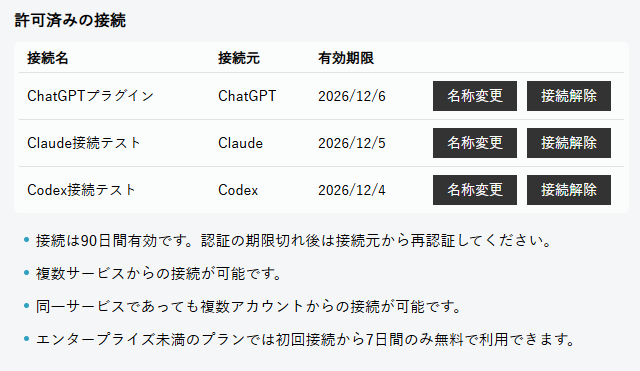
リテラ側から接続解除をすればAIサービス側から呼び出すことはできなくなりますが、登録自体は残りますので、必要に応じてAIサービス側における削除は実施してください。
ChatGPTでは、登録を削除しても、過去に登録した名前が利用できないことを2026年9月時点で確認しています。再度登録する場合は、別の名前で登録して下さい。
ご利用可能プラン
アカウント作成後、初めてMCPに接続してから7日間トライアルが可能です。
7日間の無料トライアルは、AIサービスごとではなく、リテラのアカウント単位です。
いずれかのAIサービスと初めて接続が完了した時点から7日間、その期間内であれば複数のAIサービスからMCP接続をご利用いただけます。利用できるAIサービスが一つに限定されるわけではありません。
ただし、別のAIサービスを追加で接続しても、トライアル期間は延長・再開始されません。
7日間経過後は、エンタープライズプランのみ接続が可能です。
なお、AIからは読み取りしか行いませんので、リテラ側で、リテラポイントを勝手に消費するようなことはありません(今後ニーズに応じて可能にする可能性はありますが、現時点は読み取り専用です)。
ヘルプ一覧



検索クエリ探索


記事作成
-

どのような記事を書けばいいの?SEOコンテンツ戦略の立て方
-

キーワードの検索ボリュームを調べる
-
採用のテキスト生成AIモデルについて
-

事前学習/参考情報追加をしてAIライティングを行う
-

ウェブ検索で最新情報を得てAIライティングを行う
-

文体指定で出力記事をお好みの文体にする
-

文章量の指定
-

見出しごとにイメージ画像または図解を生成する/アイキャッチも
-

追加指示で記事出力内容をお好みの内容に
-

引用元リンクを付ける/引用元リンクの精度を上げる
-

HTMLによる出力記事とWordPress連携方法について
-

WordPressアプリケーションパスワードの取得方法
-

カスタム投稿タイプとは?その名称の確認方法
-

画像ファイル名/スラッグ名を指定する
-

全自動化できるAI記事作成の事前予約機能について
指名検索数の推移

検索順位/AIO測定