検索クエリ探索
検索クエリ探索の使い方


検索クエリ探索では「キーワード」と「プロンプト」の両方を、検索ボリュームも踏まえて探索することができます。「サジェストキーワードから探索」「トピッククラスターをもとに探索」「サーチコンソールから探索」の3つ方法があり、それぞれ異なる位置のため、使い分けていただければと思います。
検索クエリとは?
「検索クエリ」とは、ユーザーが検索エンジンの検索窓に入力する単語、単語の組み合わせ、文章のことです。プロンプトが検索窓に入力されるようになっている現状からすれば、「プロンプト」も「検索クエリ」に含まれるといえるでしょう。
「キーワード」はターゲットとする検索クエリのことで、「検索クエリ」がユーザー側の視点に立った言葉であるのに対して、「キーワード」はサイト運営者側の視点に立った言葉です。しかし「キーワード」には「プロンプト」は含まれないという印象を持つ方が多いでしょう。
そもそも「query」は質問という意味です。
そこでリテラ(BringRitera)では、「キーワード」と「プロンプト」の両方が含まれる用語として「検索クエリ」という言葉を用いています。「クエリ」の方が適切なのですが、それよりも「検索クエリ」の方が伝わりやすいと思ってそうしています。
3つの方法の使い分けについて
リテラ(BringRitera)の検索クエリ探索機能の3つの方法の使い分け方は以下のとおりです。
サジェストキーワードとトピッククラスターは互いに補完し合う関係にあり、トピッククラスターで見つかる領域をサジェストキーワードで深堀りしていくのがおすすめです。
| 機能名 | 主な役割 |
|---|---|
| サジェストキーワードから | 指定したキーワードのサジェストキーワードを網羅的に取得し検索ボリュームを把握。 「トピッククラスター」と両方使うことで補完的に活用可能。 |
| トピッククラスター | 記事体系、全体像を把握。 サジェストキーワードだけでは見つかりづらい周辺テーマも見つけることができる。 「サジェストキーワードから」と両方使うことで補完的に活用可能。トピッククラスターをもとにキーワードを広げ、サジェストキーワードからの探索で深め、それを繰り返す使い方がおすすめ。 |
| サーチコンソールから | 実際のサイト流入元となっている検索クエリや表示回数を知ることができる。 表示回数が多いが検索順位の低いような狙い目のキーワードを知ることができる。 |
サジェストキーワードから検索クエリを探索する
サジェストキーワードとは?
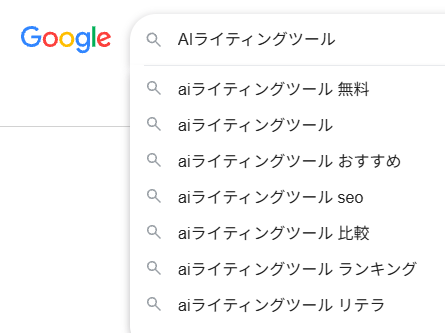
「サジェストキーワード」とは、検索窓に検索クエリが入力された際に、候補として表示されるキーワードのことです。入力された検索クエリに関連してよく検索されている文言が表示されている可能性が高いと言えます。
次の画像はGoogleで「AIライティングツール」と入力した際に表示されたサジェストキーワードです。例えばAIライティングツールとしての機能も持つ当ツールとしては、「AIライティングツール SEO」というキーワードがターゲットの1つになるということが分かりますし、「AIライティングツール リテラ」で多く検索いただいているということが伺えます。
リテラ(BringRitera)でサジェストキーワードから検索クエリを探索する
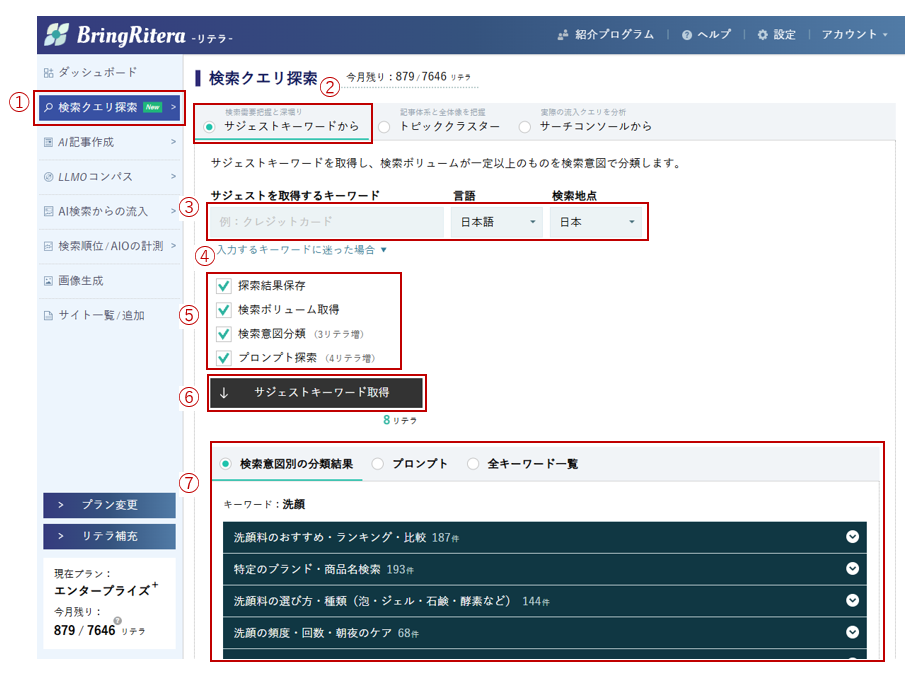
サジェストキーワードを取得するキーワードを入力することで、そのキーワードのサジェストキーワードが網羅的に出力されます。
①「検索クエリ探索」メニュー > ②「サジェストキーワードから」タブ
を選択し、サジェストを取得するキーワードの入力を行うところで、言語、検索地点が日本以外の場合は変更します(④)。
⑤でオプションを選択し、⑥のボタンを押すと10分ほどで探索結果が下部(⑦)に表示されます。
「探索結果保存」をした場合は次にこの画面にきた際にも前回の結果が表示されます。
また「検索クエリ探索」>「探索結果」の画面では過去に保存した結果をすべて見ることができます。保存できるクエリ数はプランによって異なる上限値があります。
探索結果の見方は次のページを参照ください。
トピッククラスターをもとに検索クエリを探索する
トピッククラスターとは?
トピッククラスターは、メインとなるコンテンツ(ピラーページ)に対して、サブテーマをそれぞれ深く掘り下げたコンテンツ(クラスターページ)を網羅的に用意し、ピラーページとクラスターページをリンクで結び付けたものを指します。
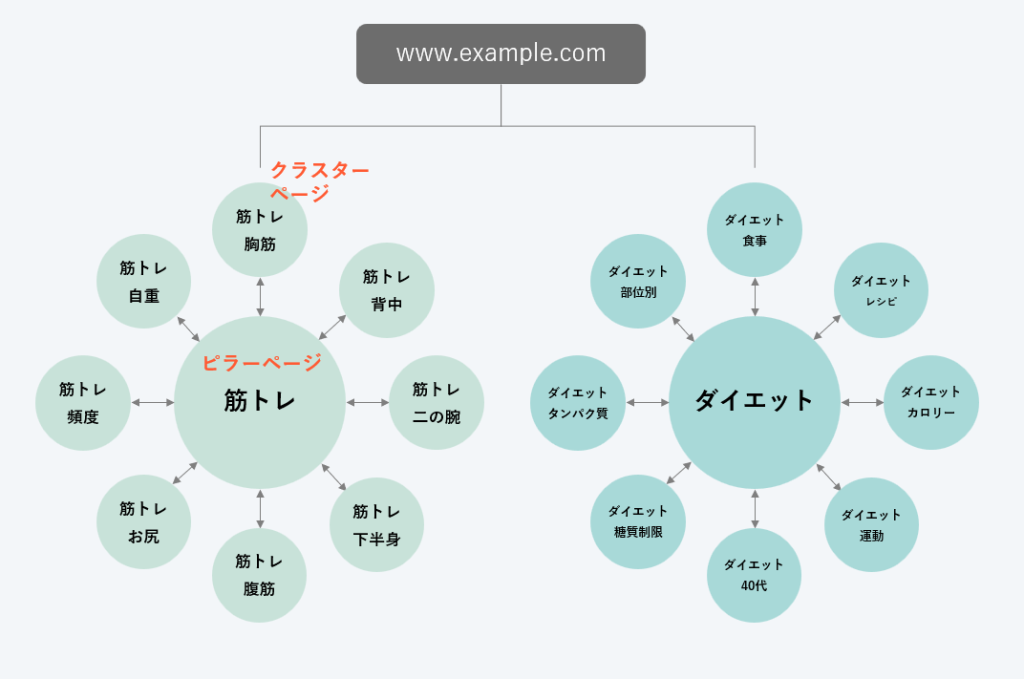
サイト内で全く異なるテーマの内容は設けないほうが良いですが、同一テーマ内で複数のピラーコンテンツを設け、それぞれにトピッククラスターを構築すると、サイト全体の評価も高まります。上で示している例は「パーソナルジム」をテーマとしたときの例で、「筋トレ」を目的にする人もいれば「ダイエット」を目的にする人もいるので、両方のトピッククラスターを作るべきしょう。
また、クラスターページをピラーページとしたトピッククラスターも構築してもよいケースがあります。例えば「ダイエット」のクラスターページとしての働きも持つ「ダイエット レシピ」をピラーページとして、詳細なレシピを記載したクラスターページがあってもよいでしょう。
ピラーページでは、クラスターページの内容も含め広く浅く記載し、「より詳細は次のページを参照ください」といった形でクラスターページへのリンクを示すイメージです。
Googleはサイトを巡回する際にリンクをたどって評価しており、またユーザーもより詳細を見たければ実際にリンクを辿ってページ遷移が発生しますので、その結果として得られるGoogleの評価というのも考えられます。
より詳細にトピッククラスターを把握したい方は次の記事も参考にしてください。
トピッククラスターとは?ビッグキーワードで上位も狙えるサイト内リンク構造
リテラ(BringRitera)でトピッククラスターをもとに検索クエリを探索する
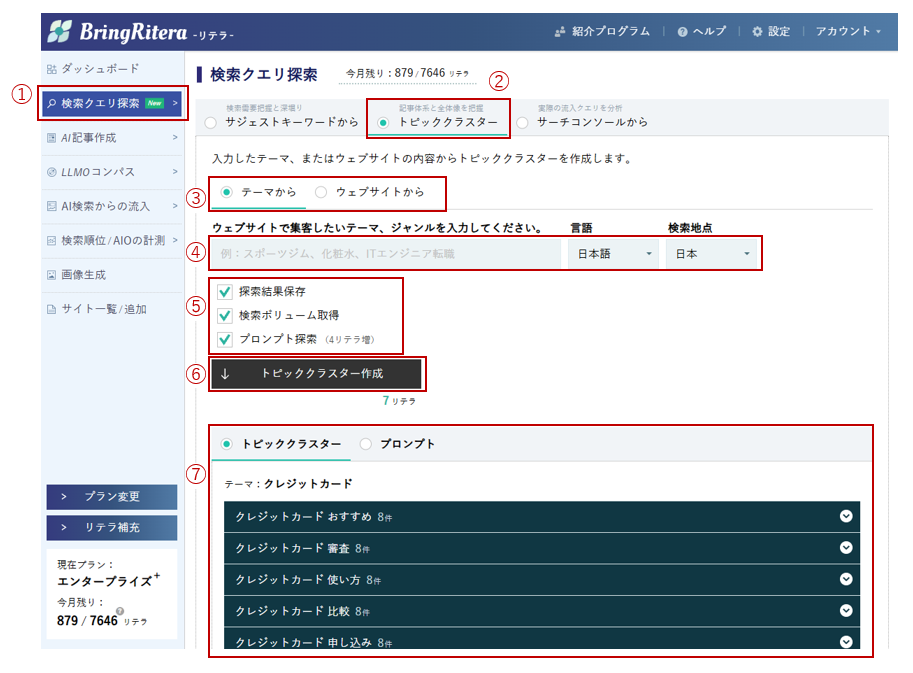
「テーマ、ジャンルを入力する」または「ウェブサイトを読み込ませる」ことで、そのテーマ/サイトで構築するべきピラーページのターゲットキーワードと、それに対するクラスターページのターゲットキーワードが出力されます。トピッククラスターをもとにキーワードを広げ、サジェストキーワードからの探索で深め、それを繰り返す使い方がおすすめです。
①「検索クエリ探索」メニュー > ②「トピッククラスター」タブ
を選択し、次に「テーマから」「ウェブサイトから」のいずれかを選択します(③)。
テーマの入力/ウェブサイトURLの入力を行うところで、言語、検索地点が日本以外の場合は変更します(④)。
⑤でオプションを選択し、⑥のボタンを押すと1分ほどで探索結果が下部(⑦)に表示されます。
「探索結果保存」をした場合は次にこの画面にきた際にも前回の結果が表示されます。
また「検索クエリ探索」>「探索結果」の画面では過去に保存した結果をすべて見ることができます。保存できるクエリ数はプランによって異なる上限値があります。
探索結果の見方は次のページを参照ください。
Googleサーチコンソールから検索クエリを探索する
Googleサーチコンソールとは?
GoogleサーチコンソールはGoogleの無料サービスで、ウェブサイトに対してXMLサイトマップを送信したり、ページのインデックス状況を把握するなど、SEOを気にするウェブサイト運営者にとって非常に重要な役割を果たすものです。サーチコンソールでぜひとも見るべき情報の1つとして、キーワードの一覧(サーチコンソール内呼称:検索結果のパフォーマンス)があります。
しかし、サーチコンソールの設置は業者に任せるなどしているため、案外ここを見てない方も多いのではないでしょうか?
Googleサーチコンソールの設置方法や基本的な機能については次の記事を参照ください。
【初心者向け】Googleサーチコンソールとは?設定と使い方
リテラ(BringRitera)でサジェストキーワードから検索クエリを探索する
※Googleサーチコンソールとの連携機能ご利用にはスタンダードプラン以上が必要です。
リテラ(BringRitera)でGoogleサーチコンソールと連携するうえで、まだGoogleサーチコンソールの設置をしてない方は、まずは上記の記事を参照して設置をするようにしてください。
設置が済んでいる状態で、リテラ(BringRitera)にログインしたら
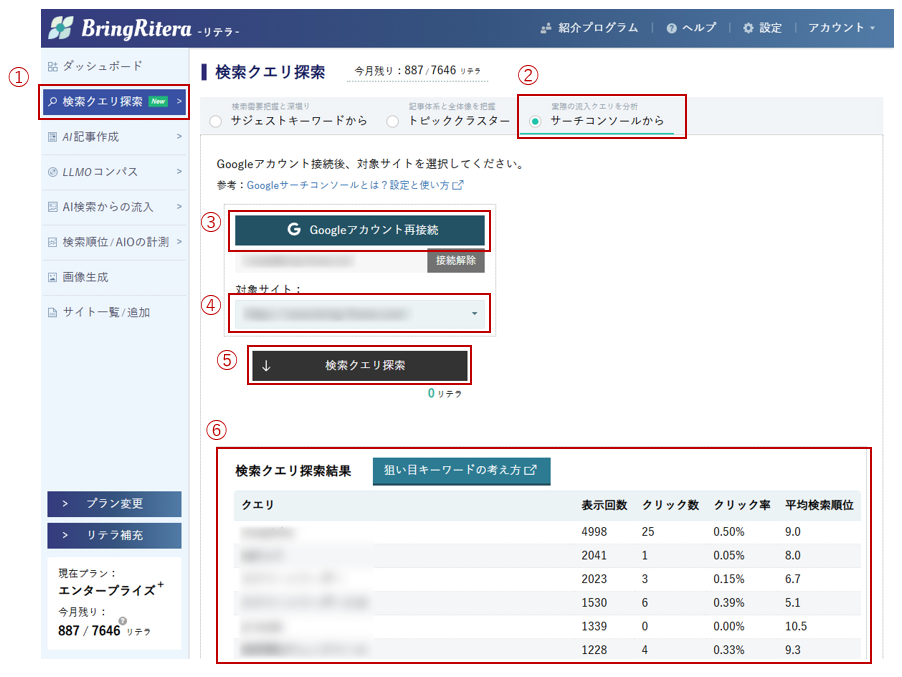
①「検索クエリ探索」 > ②「サーチコンソールから」 > ③「Googleアカウント接続」
の順に押下します。
そうすると、操作しているブラウザでログインしたことのあるGoogleアカウントが接続候補として出てきますので、Googleサーチコンソールを設置しているアカウントを選択してください。連携を許可するかどうかを尋ねられますので、「許可」をしてください。
「連携しました。」というメッセージが表示されたら、サイトを選択するプルダウン(ドロップダウン)メニュー(④)を開いて、キーワードを探したいサイトを選択してください。
※1つのアカウントで複数のサイトを登録している方は複数のサイトが出てきます。
サイトを選択したら、「検索クエリ探索」(⑤)を押してください。
そうすると、そのサイトがGoogleの検索結果画面に表示された回数が多い順に検索キーワードが並びます。
別のアカウントで設定しているサイトを表示させる場合は、いったん「接続解除」ボタンを押してから、再度「Googleアカウント接続」を押してください。
探索結果の見方は次のページを参照ください。
ヘルプ一覧



検索クエリ探索


記事作成
-

どのような記事を書けばいいの?SEOコンテンツ戦略の立て方
-

キーワードの検索ボリュームを調べる
-

採用のテキスト生成AIモデルについて
-

事前学習/参考情報追加をしてAIライティングを行う
-

ウェブ検索で最新情報を得てAIライティングを行う
-

文体指定で出力記事をお好みの文体にする
-

文章量の指定
-

見出しごとにイメージ画像または図解を生成する/アイキャッチも
-

追加指示で記事出力内容をお好みの内容に
-

引用元リンクを付ける/引用元リンクの精度を上げる
-

HTMLによる出力記事とWordPress連携方法について
-

WordPressアプリケーションパスワードの取得方法
-

カスタム投稿タイプとは?その名称の確認方法
-

画像ファイル名/スラッグ名を指定する
-

全自動化できるAI記事作成の事前予約機能について
指名検索数の推移

検索順位/AIO測定