記事作成
事前学習/参考情報追加をしてAIライティングを行う

リテラ(BringRitera)では、独自の情報の事前学習に加え、特定記事に対してのみ参考情報を追加してAIライティングを行うことができます。
事前学習/参考情報追加の意義
リテラ(BringRitera)が出力する記事は、生成AIとのやり取りを繰り返しており、単に各生成AIモデルを利用するのでは出力されない高品質な記事が制作可能です。
ただ、その内容は生成AIがあらかじめ持つ知識や、ウェブ上から収集できる情報を踏まえた内容になるので、一般的な内容に留まります。特に近年では、よりSEOに強い記事とし検索上位を目指すには、独自性が求められます。検索上位にすでにあるような記事では、ユーザーにとっては、似たような記事が並ぶだけになってしまい、検索結果画面の価値が薄れるためです。
よって、ユーザーにとって参考となる独自の体験や、レビュー、データなどの一次情報を加えていただくことが望ましいです。
以上踏まえリテラ(BringRitera)では、あらかじめ自社の独自情報をインプットし、それを踏まえた記事とすることも可能です。
事前学習をしてAIライティングを行う方法
事前学習の仕組み
事前に以下を登録しておくことで、AIライティング時、その記事のテーマに対して参照すべき部分を抽出、反映します。これを事前学習と呼んでいますが、記事作成の度に、最新情報を取得します。
- ウェブページ
- テキスト
- ファイル(アップロードまたはGoogleドライブ連携)
- 外部連携(メルマガ配信システムなど)
ファイルは、ローカルの電子ファイルをアップロードする方法と、Googleドライブにあるデータを連携する方法の2通りに対応しています。ローカルの電子ファイルをアップロードした場合は、内容が変更したらアップロードしなおす必要がありますが、Googleドライブとの連携の場合は、変更した内容を記事作成の度に参照するというメリットがあります。
外部連携で事前学習をする場合の事前設定
外部システムの内容と連携し、そこに溜まっている情報を学習させることも可能です。溜まっている情報が変更になったり、新たに追加されている場合は、新規に記事を作成する際に差分を読み込んで反映します。
外部連携する場合、
「設定」>「外部連携」
で事前に連携のための設定を行います。
楽々メールマーケティング(旧配配メール)との連携
楽々メールマーケティング(旧配配メール)と連携する場合は、「メルマガ配信システム」の項目で「楽々メールマーケティング」を選択後、「+追加」を選択します。
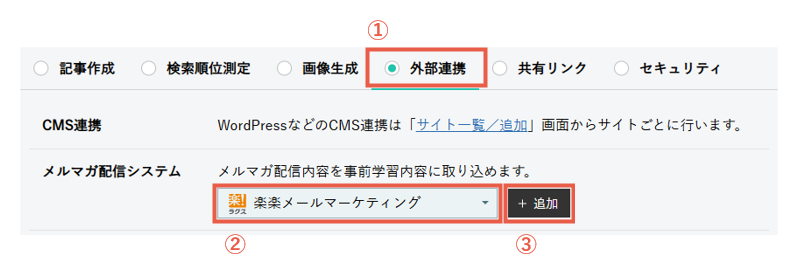
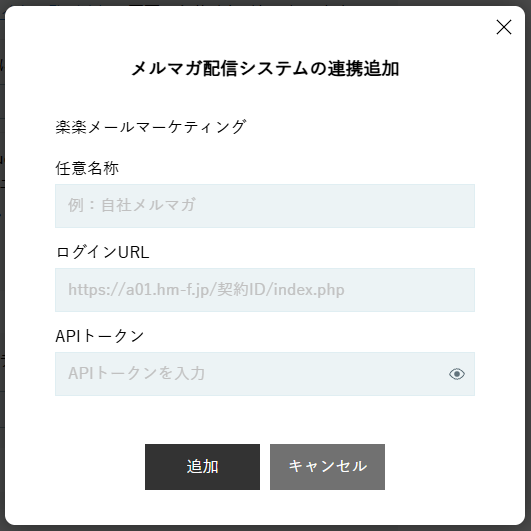
複数のアカウントを連携することを想定して任意名称を付けられるようになっています。
ログインURLは、楽々メールマーケティングのログイン画面のURLをそのまま入力します。
APIトークンは、楽々メールマーケティングログイン後、
「各種設定」>「システム設定」>「基本設定」>「APIトークン」
のところで生成し、それを入力します。
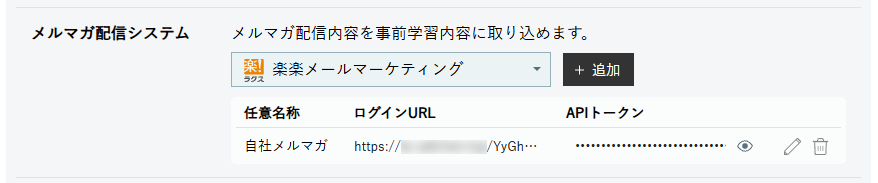
追加すると、下部に一覧形式で登録内容が表示されます。
複数のアカウントを連携する場合は続けて「+追加」をしてください。
事前学習内容の登録方法
事前学習内容は、サイトごとに登録が可能です。
また、「サイト未選択時」の状態に対しての登録も可能です。
登録方法は、設定画面で行う方法と、記事作成画面の右側パネルで行う方法の2通りあります。
設定画面の場合
設定画面から事前学習内容を登録する場合、まず
「設定」>「記事作成」タブ
を選択します。
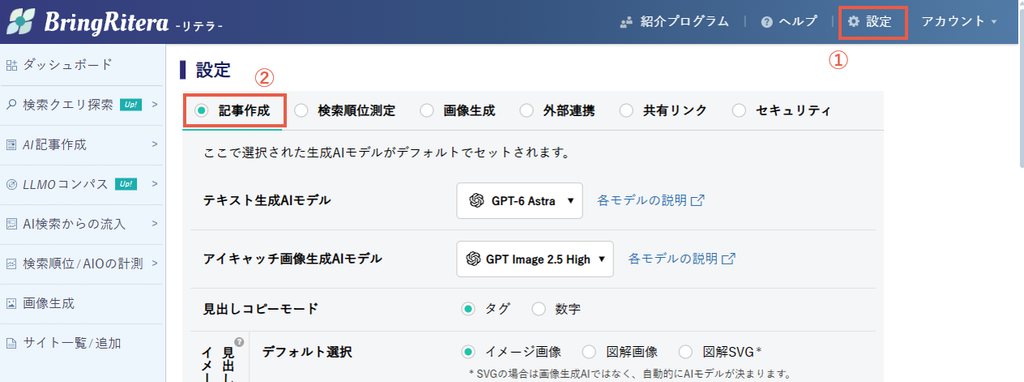
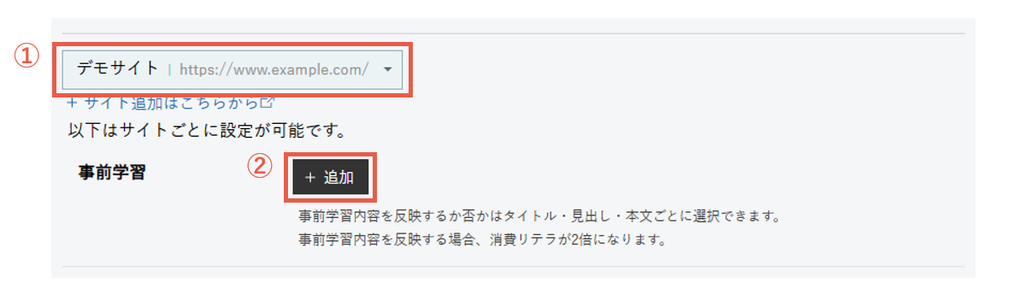
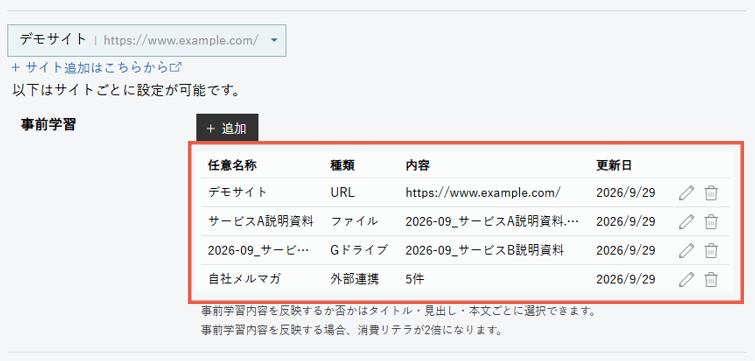
「記事作成」タブ内で、サイトごとに設定できるところで、サイトを選択後、「+追加」ボタンを押します。
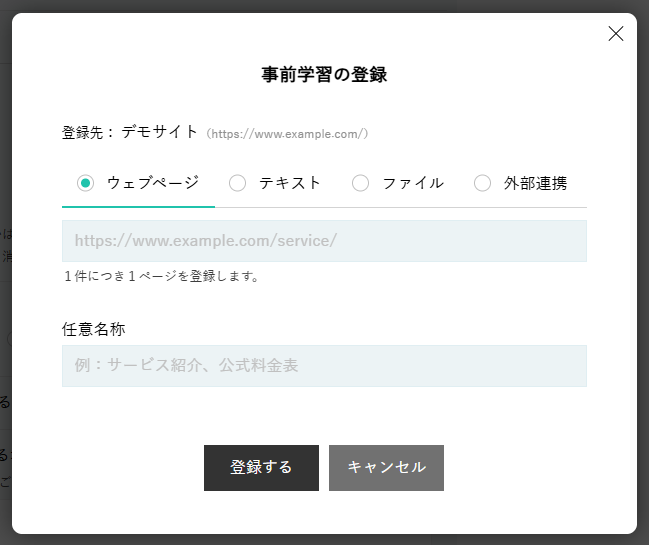
表示されるダイアログで、「ウェブページ」「テキスト」「ファイル」「外部連携」のうち、登録したいソースを選択し、登録します。
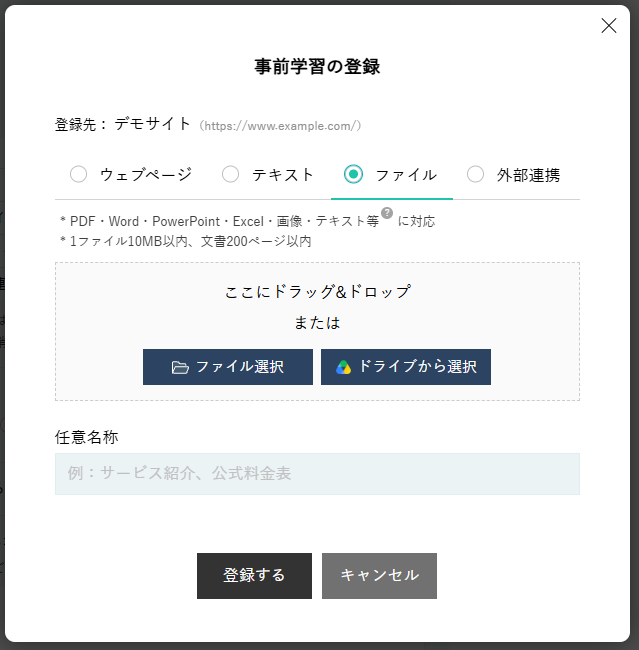
ファイルから登録する場合、「ローカルにある電子ファイルのアップロード」と、「Googleドライブにあるファイルとの連携」が可能です。先述の通り、Googleドライブとの連携の場合は、変更した内容を記事作成の度に参照するというメリットがあります。
「外部連携」では、外部システムの内容と連携し、そこに溜まっている情報が学習されます。溜まっている情報が変更になったり、新たに追加されて場合は、新規に記事を作成する際に差分を読み込んで反映します。
「外部連携」する場合、上記「外部連携で事前学習をする場合の事前設定」のところで説明した通り、事前に連携のための設定をする必要があります。
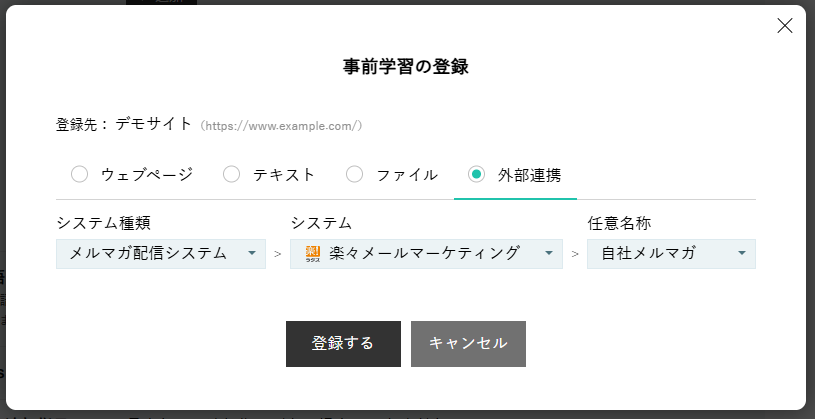
登録されると、表形式で登録内容が表示されます。
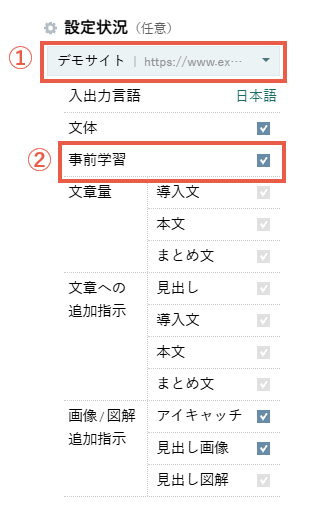
記事作成画面の場合
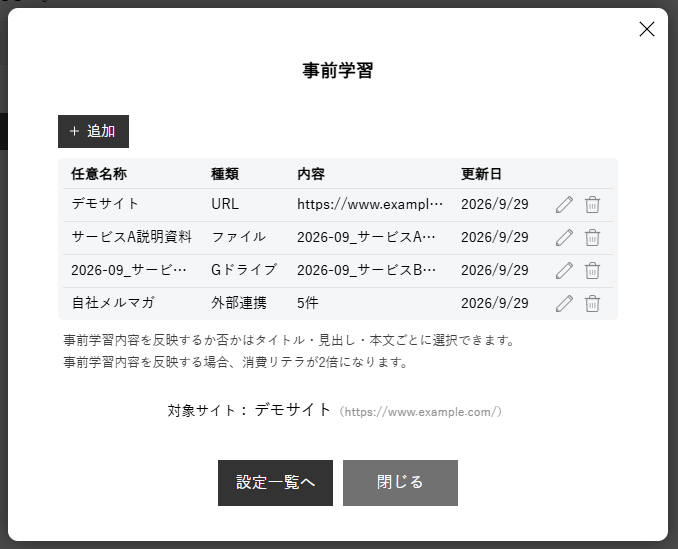
記事作成画面右側のパネルで、対象サイトを選択後、「事前学習」を選択すると、その時点の登録状況の一覧が表示されます。
ここでも「+追加」を選択すると設定画面同様のダイアログが表示されますので、あとは同様の手順で事前学習内容を登録することができます。
事前学習内容の反映方法
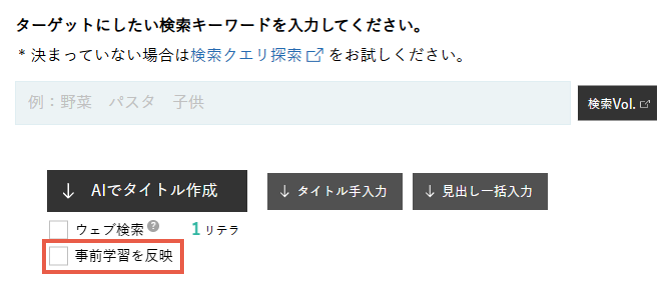
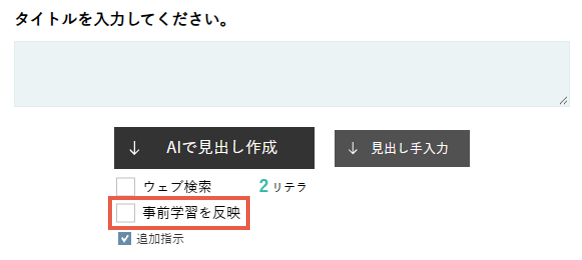
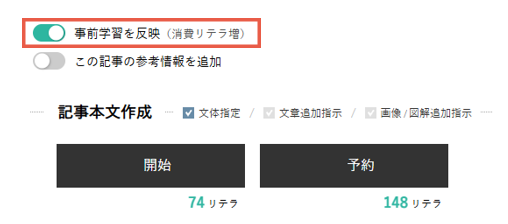
タイトル作成、見出し作成、本文作成、それぞれのタイミングで事前学習を反映するか否かを決めるチェックボックスまたはスイッチボタンがあります。それぞれ、ONにすれば反映され、その際の(画像生成分やメタディスクリプションなどを除く)文章生成に必要なリテラ消費量が2倍になります。
特定記事に対してのみ参考情報を追加してAIライティングを行う方法
事前学習内容としては登録せず、特定の記事に対してのみ参考情報としてインプットすることもできます。
その場合は、本文作成時の「この記事の参考情報を追加」のスイッチをONにしてください。
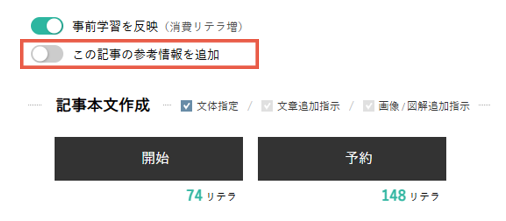
「ウェブページ」「テキスト」「ファイル」をソース元として選択できます。
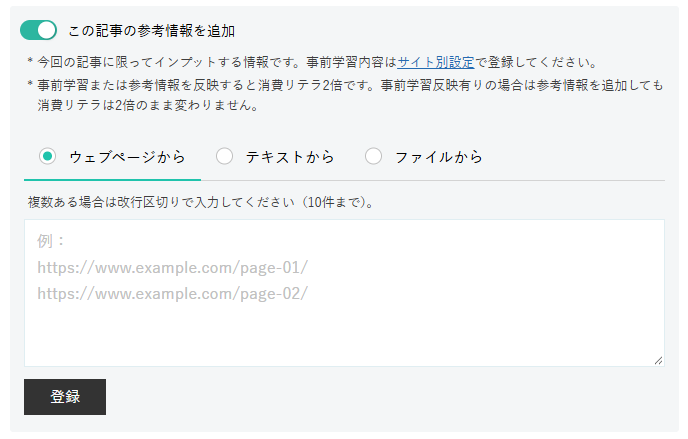
消費リテラは、事前学習反映または参考情報インプットをすれば文章作成に必要となる部分が消費リテラ2倍となり、両方ONにしても2倍のままです。
ヘルプ一覧


検索クエリ探索


記事作成
-

どのような記事を書けばいいの?SEOコンテンツ戦略の立て方
-

キーワードの検索ボリュームを調べる
-
採用のテキスト生成AIモデルについて
-

事前学習/参考情報追加をしてAIライティングを行う
-

ウェブ検索で最新情報を得てAIライティングを行う
-

文体指定で出力記事をお好みの文体にする
-

文章量の指定
-

見出しごとにイメージ画像または図解を生成する/アイキャッチも
-

追加指示で記事出力内容をお好みの内容に
-
引用元リンクを付ける/引用元リンクの精度を上げる
-
HTMLによる出力記事とWordPress連携方法について
-
WordPressアプリケーションパスワードの取得方法
-
カスタム投稿タイプとは?その名称の確認方法
-

画像ファイル名/スラッグ名を指定する
-

全自動化できるAI記事作成の事前予約機能について
指名検索数の推移

検索順位/AIO測定