記事作成
画像ファイル名/スラッグ名を指定する


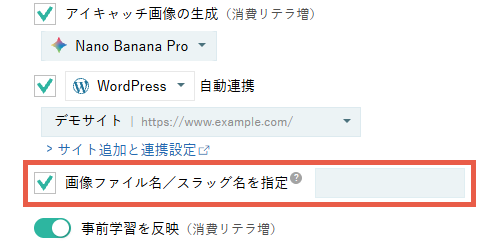
記事作成時のオプションである「画像ファイル名/スラッグ名を指定」について説明いたします。
画像ファイル名
指定すると、アイキャッチ画像と見出し画像のファイル名がデフォルトから変更されます。
例えば「abc」と指定した場合、次のようになります。
| 対象 | ファイル名 |
|---|---|
| アイキャッチ画像 | abc-eyecatch |
| 見出し画像1枚目 | abc-01 |
| 見出し画像2枚目 | abc-02 |
スラッグ名
スラッグとは、ウェブページのURL(パーマリンク)の末尾の文字列のことです。
WordPressなどのCMS連携をONにしている場合に、指定したスラッグ名が反映されます。
例えば「https://example.com/column/」と連携している場合に「abc」と指定すると、
https://example.com/column/abc/
のようになります。
画像ファイル名/スラッグ名の指定方法
画像ファイル名/スラッグ名の指定は、記事の本文作成開始ボタンの上部にある「画像ファイル名/スラッグ名を指定」のチェックボックスにチェックを入れて、テキストボックスに文字列を入力します。
見出しをAIで生成した場合、デフォルトでAIにより入力された状態になります。
アイキャッチ画像または見出し画像の作成指定がなく、かつWordPressなどとの連携もしていない場合、指定しても反映される箇所がないため、非活性となります。
ヘルプ一覧


検索クエリ探索


記事作成
-

どのような記事を書けばいいの?SEOコンテンツ戦略の立て方
-

キーワードの検索ボリュームを調べる
-

採用のテキスト生成AIモデルについて
-

事前学習/参考情報追加をしてAIライティングを行う
-

ウェブ検索で最新情報を得てAIライティングを行う
-

文体指定で出力記事をお好みの文体にする
-

文章量の指定
-

見出しごとにイメージ画像または図解を生成する/アイキャッチも
-

追加指示で記事出力内容をお好みの内容に
-

引用元リンクを付ける/引用元リンクの精度を上げる
-
HTMLによる出力記事とWordPress連携方法について
-

WordPressアプリケーションパスワードの取得方法
-

カスタム投稿タイプとは?その名称の確認方法
-

画像ファイル名/スラッグ名を指定する
-

全自動化できるAI記事作成の事前予約機能について
指名検索数の推移

検索順位/AIO測定