検索クエリ探索
プロンプト探索の使い方


プロンプト探索は、ユーザーがどのようなプロンプトをAIに対して入力しているかを探ることができます。Googleの月間検索ボリュームのデータをもとに、想定検索ボリュームも示されます。
検索クエリとは?
「検索クエリ」とは、ユーザーが検索エンジンの検索窓に入力する単語、単語の組み合わせ、文章のことです。プロンプトが検索窓に入力されるようになっている現状からすれば、「プロンプト」も「検索クエリ」に含まれるといえるでしょう。
「キーワード」はターゲットとする検索クエリのことで、「検索クエリ」がユーザー側の視点に立った言葉であるのに対して、「キーワード」はサイト運営者側の視点に立った言葉です。しかし「キーワード」には「プロンプト」は含まれないという印象を持つ方が多いでしょう。
そもそも「query」は質問という意味です。
そこでリテラ(BringRitera)では、「キーワード」と「プロンプト」の両方が含まれる用語として「検索クエリ」という言葉を用いています。「クエリ」の方が適切なのですが、それよりも「検索クエリ」の方が伝わりやすいと思ってそうしています。
2つのプロンプト探索方法
以下の2つのプロンプト探索方法があります。
| 機能名 | 主な役割 |
|---|---|
| 自動でプロンプト作成 | 「リゾートホテル」「ビジネスホテル」のような選定対象キーワードに、予算や用途などの選定ポイントを組み合わせてプロンプトを自動作成します。 |
| サーチコンソールから | Googleサーチコンソールを設置したサイトに流入したユーザーが、実際に検索に用いた検索クエリのうち、指定した文字数以上のものに絞って確認することができます。 |
自動でプロンプト作成
選定対象キーワード指定の2つの方法
選定対象キーワードとは、例えば「リゾートホテル」「ビジネスホテル」など、ユーザーが選定の対象とするキーワードのことを指しています。
選定対象キーワードは、「軽井沢でおすすめのリゾートホテルは?」のように、プロンプトの中に含まれることになります。
この選定対象キーワードに、例えば「予算」「用途」「特徴・スペック」など、ユーザーが商品やサービスを選ぶ際に重視する選定ポイントをかけあわせてプロンプトを探索します。
自動でプロンプト作成は、選定対象キーワードをサイトから抽出してプロンプトを探索する方法と、選定対象キーワード直接指定してプロンプトを探索する方法があります。
サイトから選定対象キーワードを探索
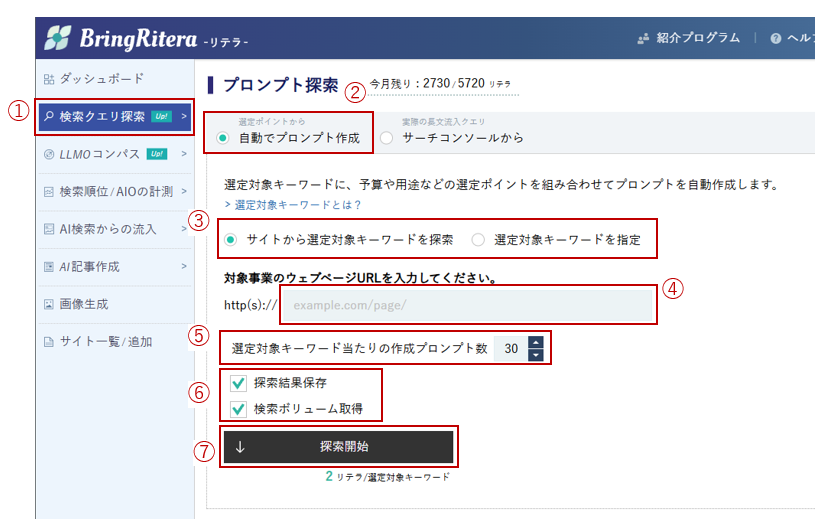
対象事業のウェブページURLを入力するだけで、選定対象キーワードと選定ポイントを抽出してプロンプトを自動生成します。
①「検索クエリ探索」>「キーワード探索」 > ②「自動でプロンプト作成」タブ > ③「サイトから選定対象キーワードを探索」
を選択し対象事業のウェブページURLを入力します(④)。
⑤で作成するプロンプト数を決めて、⑥でオプションを選択し、⑦のボタンを押すと数分で探索結果が下部に表示されます。
選定対象キーワードを指定して探索
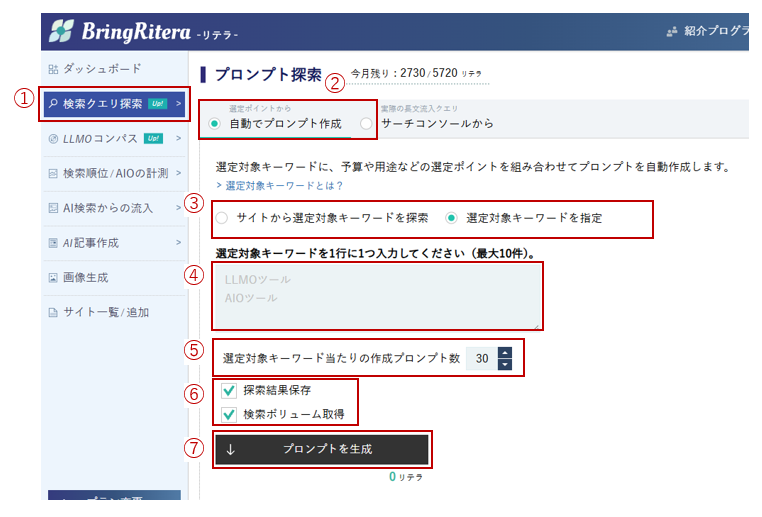
直接指定した選定対象キーワードから選定ポイントを抽出してプロンプトを自動生成します。
①「検索クエリ探索」>「キーワード探索」 > ②「自動でプロンプト作成」タブ > ③「選定対象キーワードを指定」
を選択し選定対象キーワードを入力します。複数指定する場合は改行して1行に1つ入力してください(④)。
⑤で作成するプロンプト数を決めて、⑥でオプションを選択し、⑦のボタンを押すと数分で探索結果が下部に表示されます。
サーチコンソールから
Googleサーチコンソールとは?
GoogleサーチコンソールはGoogleの無料サービスで、ウェブサイトに対してXMLサイトマップを送信したり、ページのインデックス状況を把握するなど、SEOを気にするウェブサイト運営者にとって非常に重要な役割を果たすものです。サーチコンソールでぜひとも見るべき情報の1つとして、キーワードの一覧(サーチコンソール内呼称:検索結果のパフォーマンス)があります。
しかし、サーチコンソールの設置は業者に任せるなどしているため、案外ここを見てない方も多いのではないでしょうか?
Googleサーチコンソールの設置方法や基本的な機能については次の記事を参照ください。
【初心者向け】Googleサーチコンソールとは?設定と使い方
Googleサーチコンソール連携で検索クエリを探索する
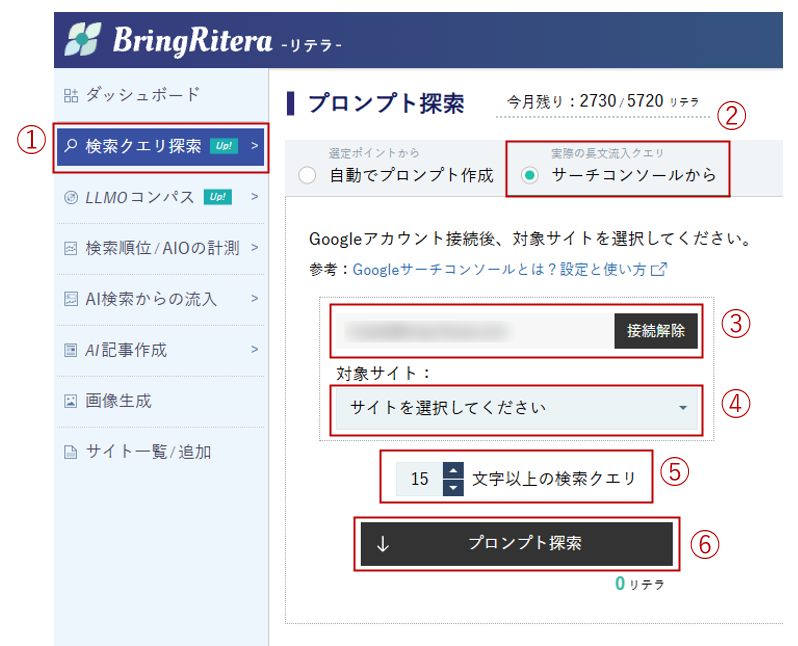
※Googleサーチコンソールとの連携機能ご利用にはライトプラン以上が必要です。
リテラ(BringRitera)でGoogleサーチコンソールと連携するうえで、まだGoogleサーチコンソールの設置をしてない方は、まずは上記の記事を参照して設置をするようにしてください。
設置が済んでいる状態で、リテラ(BringRitera)にログインしたら
①「検索クエリ探索」>「プロンプト探索」 > ②「サーチコンソールから」 > ③「Googleアカウント接続」
の順に押下します。
③のところは接続後は上の画像のように接続先アカウントと接続解除ボタンが表示されますが、接続前は「Googleアカウント接続」というボタンが表示されています。
「Googleアカウント接続」ボタンを押すと、操作しているブラウザでログインしたことのあるGoogleアカウントが接続候補として出てきますので、Googleサーチコンソールを設置しているアカウントを選択してください。連携を許可するかどうかを尋ねられますので、「許可」をしてください。
「連携しました。」というメッセージが表示されたら、サイトを選択するプルダウン(ドロップダウン)メニュー(④)を開いて、キーワードを探したいサイトを選択してください。
※1つのアカウントで複数のサイトを登録している方は複数のサイトが出てきます。
サーチコンソールでは、実際にそのサイトに流入したユーザーが用いた検索クエリが分かります。その中から、指定の文字数以上のものを探索できます。デフォルトでは15文字以上となってますが、文字数を変更する場合は⑤のところで変更してください。
「検索クエリ探索」(⑥)を押すと探索結果が下部に表示されます。
別のアカウントで設定しているサイトを表示させる場合は、いったん「接続解除」ボタンを押してから、再度「Googleアカウント接続」を押してください。
探索結果の見方は次のページを参照ください。
消費リテラ
自動でプロンプト作成の消費リテラは、選定対象キーワード1つにつき1リテラで、検索ボリュームを取得すると2倍になります。プロンプト数をデフォルトの30個から変更すると、1個につき1%増減し、整数値に切り下げまたは切り上げされます。
サーチコンソール連携による探索はリテラポイントは消費しません。
ヘルプ一覧


検索クエリ探索



記事作成
-

どのような記事を書けばいいの?SEOコンテンツ戦略の立て方
-

キーワードの検索ボリュームを調べる
-

採用のテキスト生成AIモデルについて
-

事前学習/参考情報追加をしてAIライティングを行う
-

ウェブ検索で最新情報を得てAIライティングを行う
-

文体指定で出力記事をお好みの文体にする
-

文章量の指定
-

見出しごとにイメージ画像または図解を生成する/アイキャッチも
-

追加指示で記事出力内容をお好みの内容に
-

引用元リンクを付ける/引用元リンクの精度を上げる
-

HTMLによる出力記事とWordPress連携方法について
-

WordPressアプリケーションパスワードの取得方法
-
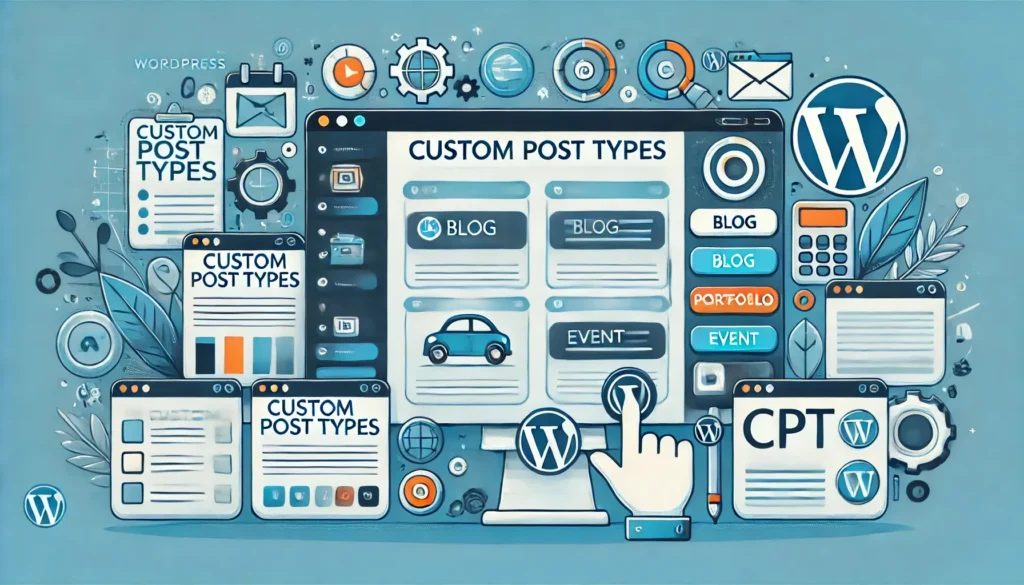
カスタム投稿タイプとは?その名称の確認方法
-

画像ファイル名/スラッグ名を指定する
-

全自動化できるAI記事作成の事前予約機能について
指名検索数の推移

検索順位/AIO測定