記事作成
文体指定で出力記事をお好みの文体にする

リテラ(BringRitera)で出力する記事の文体をお好みのものに変えるための方法をご紹介します。
文体指定メニューの個所
文体の指定をするためのメニューの入り口は以下の2箇所あり連動しています。
記事作成画面から文体を指定する
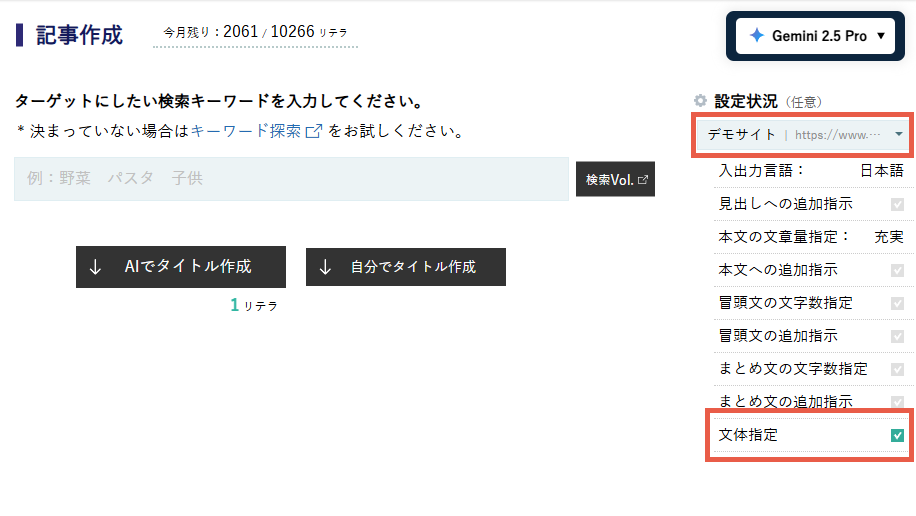
記事作成画面の右側に表示されるパネルに「文体指定」のメニューがあります。
プロプラン以上では、あらかじめ登録したサイトごとに文体を設定し、それを呼び出すことができます。切り替える場合はパネル上部のプルダウンで切り替えます。
設定画面から文体を指定する
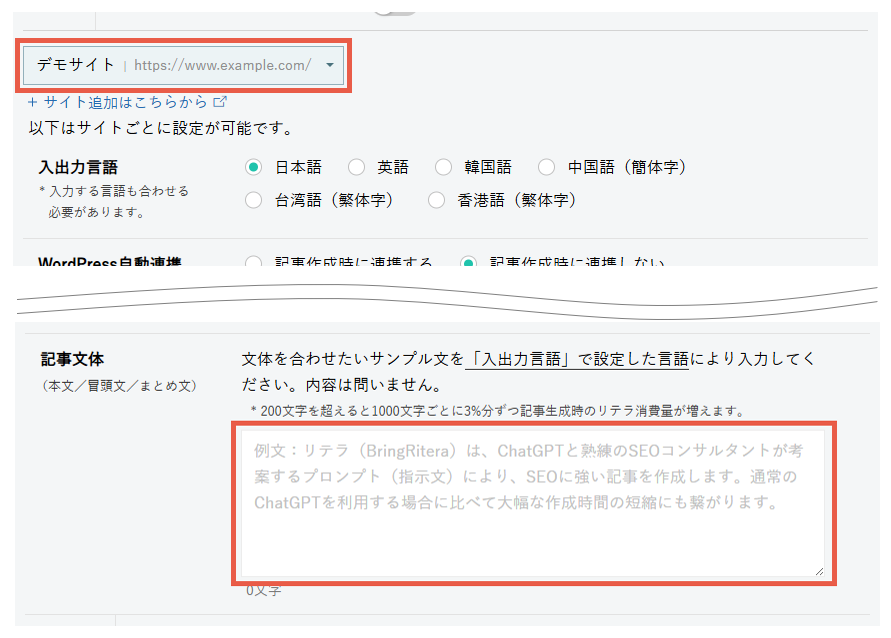
「設定」>「記事作成」タブ>「記事文体」のところでも指定が可能です。
その上部にサイトを切り替えるプルダウンがあります。
文体指定方法
文体を合わせたいサンプル文を入力します。
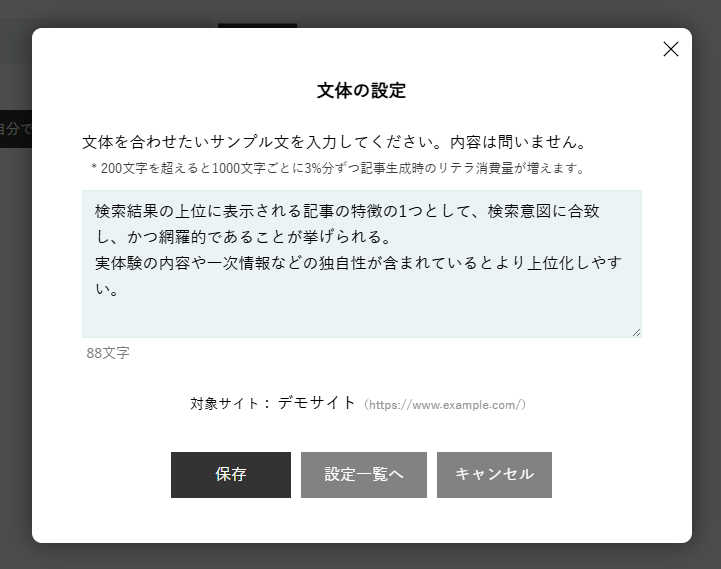
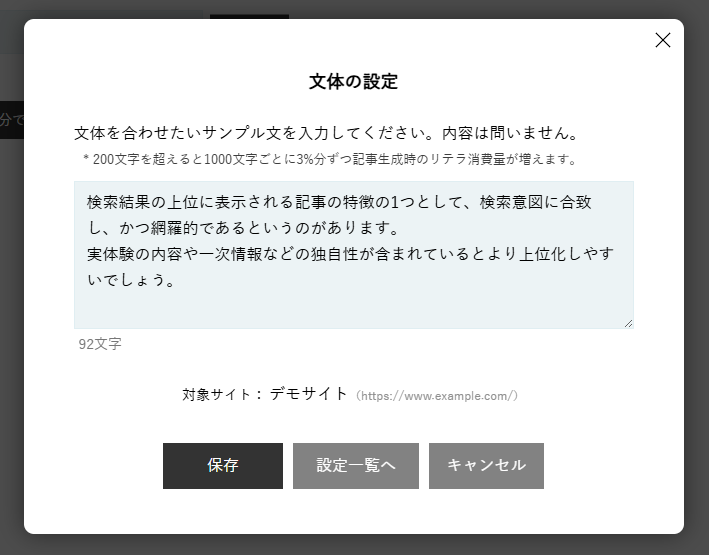
例えば上記の「である調」の文章を「ですます調」にすれば次のように示せるでしょう。
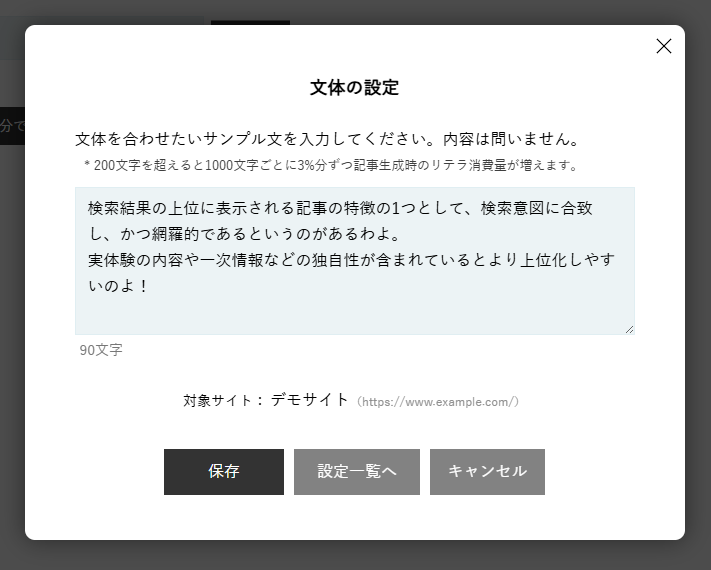
イメージを掴んでいただくために極端な入力例を挙げます。
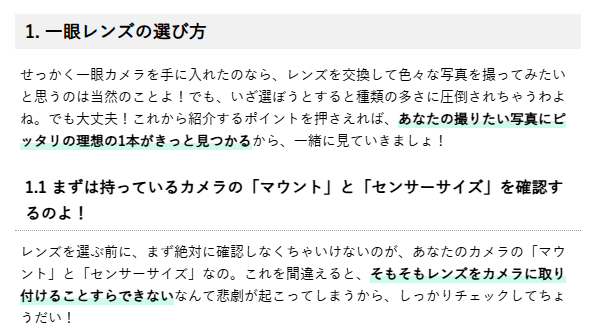
この設定で実際に出力された記事の例が次です。
文体は「ですます調」にして。
などの指示方法ではなく、このようにサンプル文を入力することでより細かい文体のニュアンスが生成AIに伝わります。
文体は「ですます調」にして。
のような指示を行う場合は、「文体指定」のメニューではなく追加指示の機能を用いて、「冒頭文」「本文」「まとめ文」それぞれに指示をしてください。
文字数制限とリテラ消費について
文体指定に入力できる文字数とリテラ消費は次の通りです。
- スタンダードプランの場合は、200文字未満
- プロプラン以上の場合、200文字以上で本文作成時の消費リテラの0.2倍分消費が増え、それ以降1,000文字ごとに0.2倍分ずつ増えます。
ヘルプ一覧


検索クエリ探索


記事作成
-

どのような記事を書けばいいの?SEOコンテンツ戦略の立て方
-
キーワードの検索ボリュームを調べる
-
採用のテキスト生成AIモデルについて
-

事前学習/参考情報追加をしてAIライティングを行う
-

ウェブ検索で最新情報を得てAIライティングを行う
-

文体指定で出力記事をお好みの文体にする
-
文章量の指定
-

見出しごとにイメージ画像または図解を生成する/アイキャッチも
-

追加指示で記事出力内容をお好みの内容に
-

引用元リンクを付ける/引用元リンクの精度を上げる
-
HTMLによる出力記事とWordPress連携方法について
-
WordPressアプリケーションパスワードの取得方法
-
カスタム投稿タイプとは?その名称の確認方法
-

画像ファイル名/スラッグ名を指定する
-

全自動化できるAI記事作成の事前予約機能について
指名検索数の推移

検索順位/AIO測定