検索クエリ探索
検索クエリ探索結果の見方


検索クエリ探索では「キーワード」と「プロンプト」の両方を、検索ボリュームも踏まえて探索することができます。ここでは「トピッククラスターをもとに探索」「サジェストキーワードから探索」「サーチコンソールから探索」のそれぞれ、探索結果の見方についてご説明します。
結果を得るまでの用語説明や使い方については「検索クエリ探索の使い方」を参照ください。
検索クエリ探索画面における探索結果の見方
検索クエリ探索を実行すると、実行ボタンの下に結果が表示されます。
サジェストキーワードおよびトピッククラスターの場合
サジェストキーワード取得で「検索意図分類」のオプションを実行した場合は「検索意図別の分類結果」のタブが表示され、トピッククラスター作成では「トピッククラスター」のタブが表示されます。
キーワードをチェックボックスを使って選択すると、上部に「LLMOコンパスで計測」と「検索順位/AIO計測」のボタンが表示され、選択したキーワードをそれぞれに登録することができます。
それぞれの説明は次のページを参照ください。
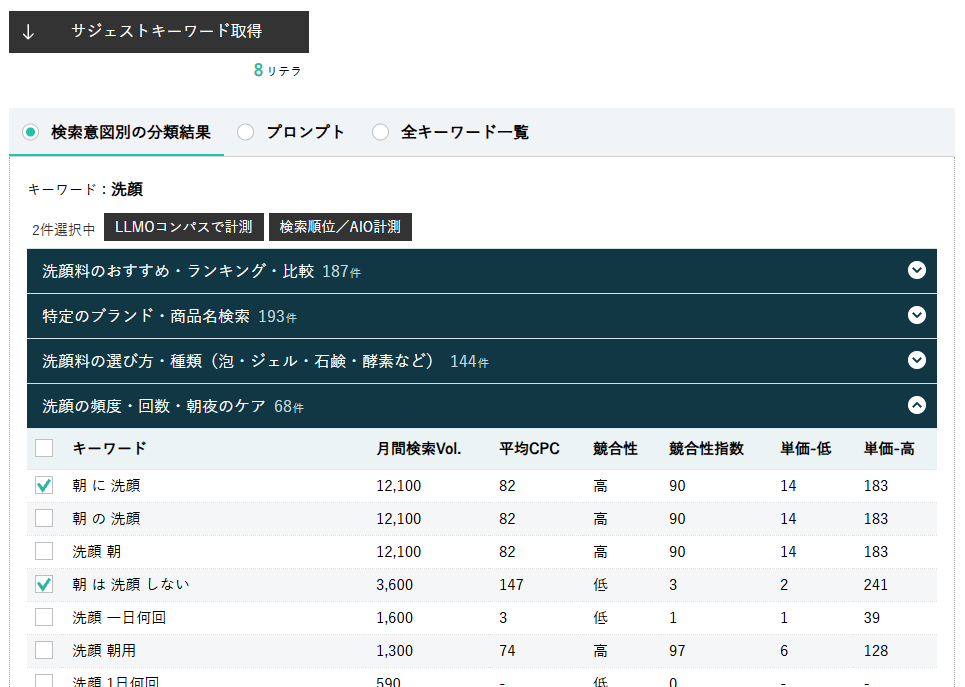
サジェストキーワードの検索意図分類は、検索ボリュームが一定以上のキーワードを対象に、類似の検索意図で分類した結果が示されます。
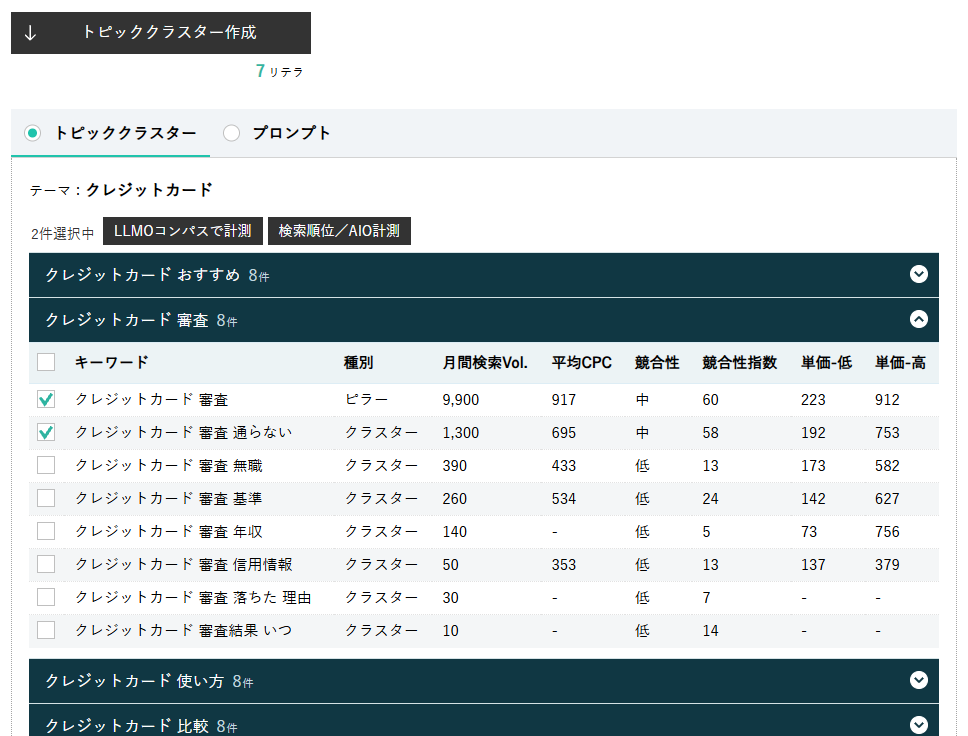
トピッククラスター作成結果では、メインとなるコンテンツ(ピラーコンテンツ)と、それに対する詳細説明をするコンテンツ(クラスターコンテンツ)がまとめて示されます。
「プロンプト探索」のオプションを実行すると、サジェストキーワードとトピッククラスターで共通して「プロンプト」のタブが表示されます。
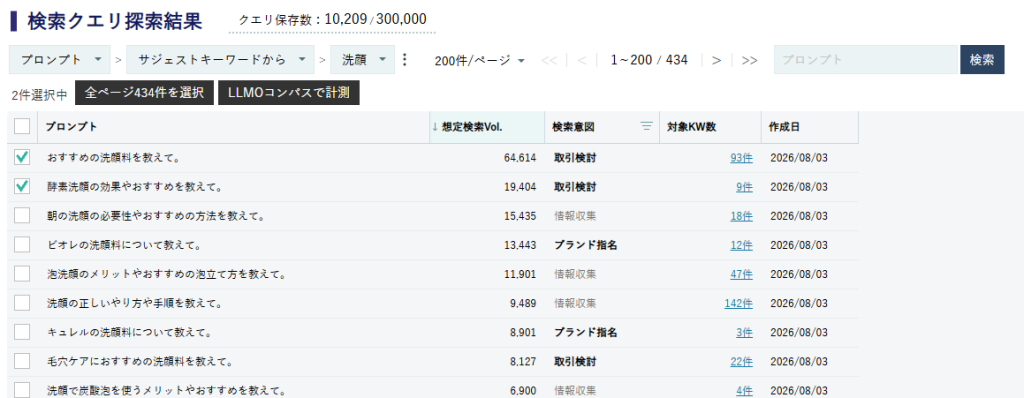
プロンプトタブでは、検索ボリュームが1以上のキーワードを対象に、類似の検索意図となるプロンプトを生成します。想定検索ボリュームは、該当するキーワードの合計検索ボリュームに対して想定される生成AI利用率をかけた値となっています。
「情報収集型」「取引検討型」「ブランド指名型」の3種類で検索意図が分類され示されます。検索意図のヘッダー右側のボタンでこれら3種の検索意図分類で絞り込んで表示することもできます。
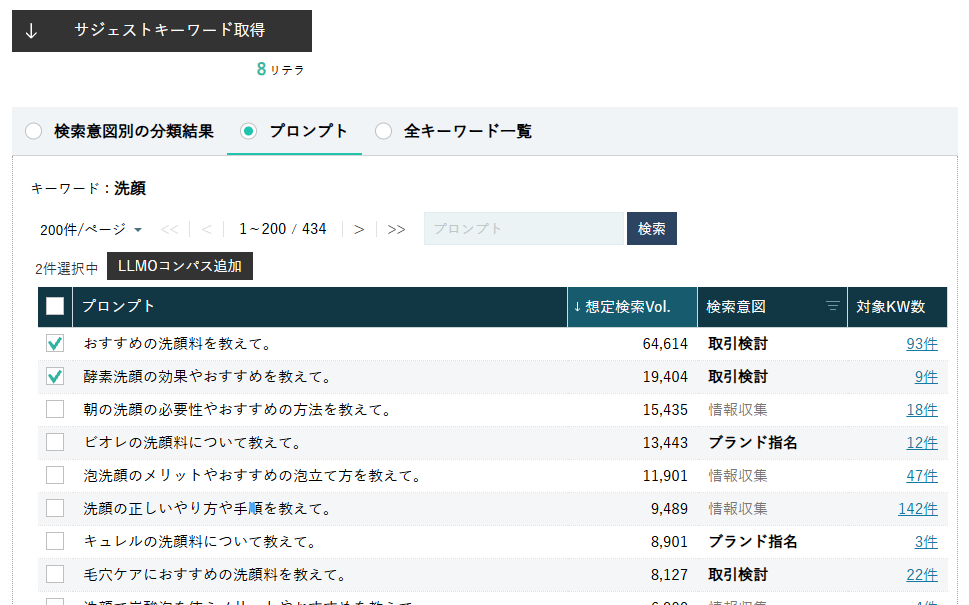
プロンプトにおいては特に、「情報収集型」の場合は生成AIが詳細に結果を示すためサイトへの流入が期待できず、「取引検討型」と「ブランド指名型」に絞って対策を検討してもよいでしょう。
プロンプトをチェックボックスを使って選択すると上部に「LLMOコンパス追加」ボタンが表示されます。それを押下すると、LLMOコンパス計測対象として選択したプロンプトが追加された状態で、計測対象AIと計測ブランドを入力することができます。
サーチコンソールの場合
「サーチコンソールから」のタブ内で「検索クエリ探索」ボタンを押すと、次のような表が表示されます。
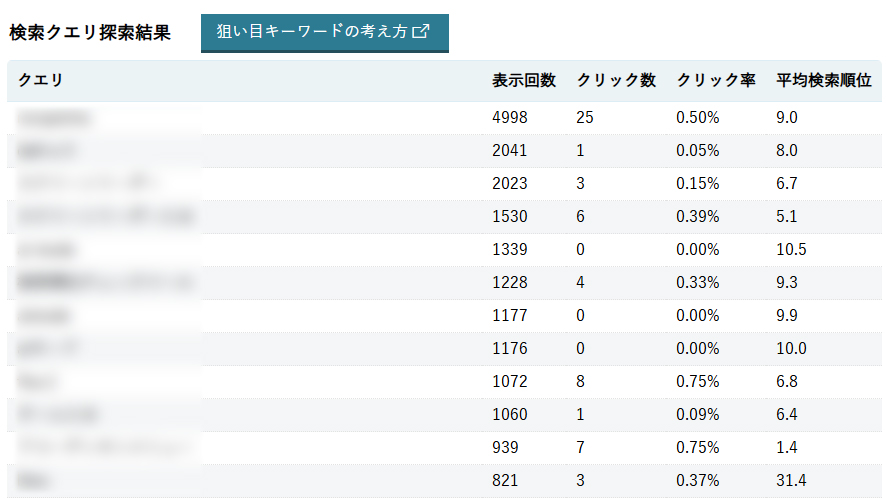
結果の表でリテラ(BringRitera)が用いている用語の説明は下記のとおりです。
| リテラ用語 | サーチコンソール該当用語 | 説明 |
|---|---|---|
| クエリ | クエリ | そのサイトでGoogleの検索結果に表示された検索クエリ |
| 表示回数 | 表示回数 | Googleの検索結果画面に表示された回数 BringRitera(リテラ)では直近30日間のデータが表示されています。 |
| クリック数 | クリック数 | 表示された際にクリックされた回数 |
| クリック率 | CTR | クリック数を表示回数で割った数字 |
| 平均検索順位 | 掲載順位 | その期間の平均検索順位 サーチコンソールのこの数字は注意が必要で、正確性には欠けます。 パーソナライズされた結果の平均であるということに加え、Googleマップに表示されたケースなどが含まれてしまっていると考えています。 |
現在表示されているページを確認する
まず大事なのは、現在どのページがそのキーワードで表示されているのかを知ることです。
調べ方は簡単で、実際にそのキーワードでGoogleで検索してみて、記載の順位あたりに実際に自サイトのページがきているかを確認します。
そのキーワードが集客に効きそうだとして、
- そのページはクリックしてもらえそうか?
- そのページに流入した人は、コンバージョンしそうか?
これらを踏まえて、ページのタイトルや中身を見直します。
ページのタイトルに、表示されている検索キーワードが入っていなければ、入れるようにしてください。これだけで効果が出ることが多いです。
もちろん、内容をより充実させたり、検索意図を踏まえれば不要だと思うものは削るなどの作業も行います。ぜひ、リテラ(BringRitera)のリライト機能を活用ください。
上位に表示して欲しいページとは別のページが上位に表示されてしまっているケースもあります。その場合は、サイトの構造、リンクの張り方なども見直してみると良い結果が生まれるかもしれません。
内容の見直しは、上位に上げたいページに対して行うようにしてください。
- 留意ポイント
-
なお、サーチコンソールが示す表は、あくまでもその時点で検索結果画面に表示されているキーワードのみとなりますので、そこに示されているキーワードが、自サイトが狙うべきキーワードの全てではないということには留意ください。
サイト全体の評価が高まっていくと、それまでランクインしてなかったキーワードが突然ランクインすることがあります。それが表示回数が多いキーワードの場合、突然上の方に出てくるわけです。そのため定期的にサーチコンソールを確認することで、以下に説明するような狙い目のキーワードの気づきになることがあります。
表示回数が多いが上位に表示されてないキーワードを狙う
サーチコンソールの表を見て、「クリック数」や「平均検索順位」にまず目がいく方が多いのではないでしょうか?
もちろん、その見方も間違いではなく、後述のように、よりブラッシュアップする施策も望まれますが、表示回数が多い一方で上位に表示されておらず、クリックされてないキーワードの対策は、大きな費用対効果を生みやすいです。
すでに検索順位が高いキーワードをより上位に表示させるのよりも、検索順位が低いキーワードの方が伸びしろが大きいケースが多いということと、上位化したときのクリック数の増加も大きくなるためです。
ユーザーが多く検索しているキーワードであるにもかかわらず、上位を取れてないキーワードでも、意識できてなかったキーワードというのもあるのではないでしょうか。その場合、現在表示されているページのtitleを見直すだけでも大きな効果が得られることがあります。
なお、いくら表示回数が多くても、自社(自身)の欲しいコンバージョンには繋がらないようなキーワードは、あえて狙う必要はもちろんありません。ただ、サイトの流入が増えればサイト全体の評価が高まるということがあるので、それを目的に狙ってみるのも手です。
ある程度上位に位置するキーワードで狙うべきものをリライトする
現時点で検索順位が高く、クリック数が多い検索キーワードは、より上位に表示させ、クリック数を増やすことが望ましいです。検索順位別のクリック率は、やはり上位であるほど高く、3位以内には入りたいところですので、4位~10位ぐらいのキーワードは3位以内を目指してリテラ(BringRitera)のリライト機能を活用ください。
検索クエリ探索結果画面における探索結果の見方
共通
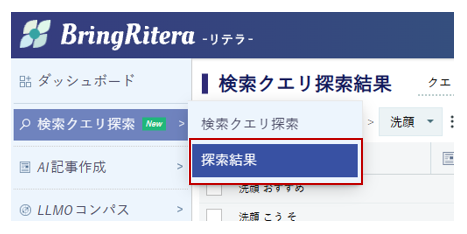
「検索クエリ探索」>「探索結果」を選択すると表示される検索クエリ探索結果画面の見方について説明します。
ここでは、サジェストキーワード取得時またはトピッククラスター作成時に「探索結果を保存」のオプションにチェックを入れた場合に保存されます。
保存可能な検索クエリ数とプロンプト数にはプランごとに上限があり、上限を超えると、検索クエリ数またはプロンプト数を削除しなければ次から保存することができなくなります。保存数上限は料金ページでご確認ください。
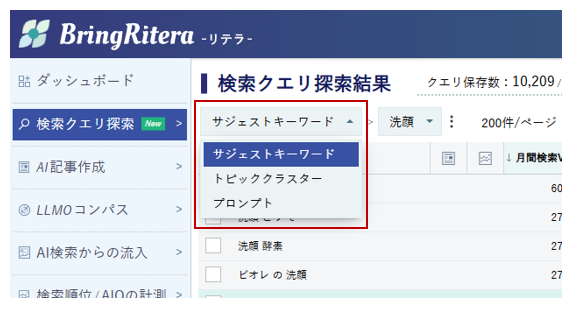
まず表の上、左上にあるプルダウンで「サジェストキーワード」「トピッククラスター」「プロンプト」を切り替えられます。
結果の表で、共通する項目について解説します。
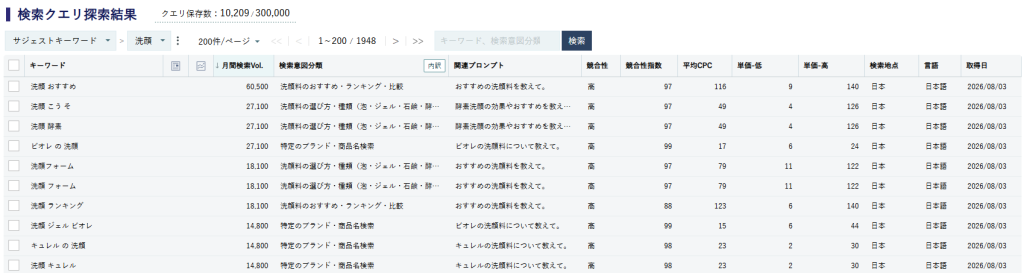
| 項目名 | 説明 |
|---|---|
 | 該当のキーワードで記事保存済または下書き保存済の場合にチェックが入ります。 |
 | 該当のキーワードで検索順位測定の登録がされている場合にチェックが入ります。 |
| 月間検索Vol. | Googleにおける月間の検索ボリューム。 |
| 競合性 | Google広告の出稿状況を踏まえてGoogleが示す競合性。 |
| 競合性指数 | Google広告の出稿状況を踏まえてGoogleが示す競合指数で、数値が高いほど競合性が高い。 |
| 平均CPC | Google広告における平均クリック単価。 |
| 単価-低 | Google広告の上部に表示されるのに要するクリック単価の範囲のうち低い値 |
| 単価-高 | Google広告の上部に表示されるのに要するクリック単価の範囲のうち高い値 |
サジェストキーワード
サジェストキーワードを選択した場合は、その右隣りのプルダウンからサジェストキーワードを取得したキーワードを選択します。
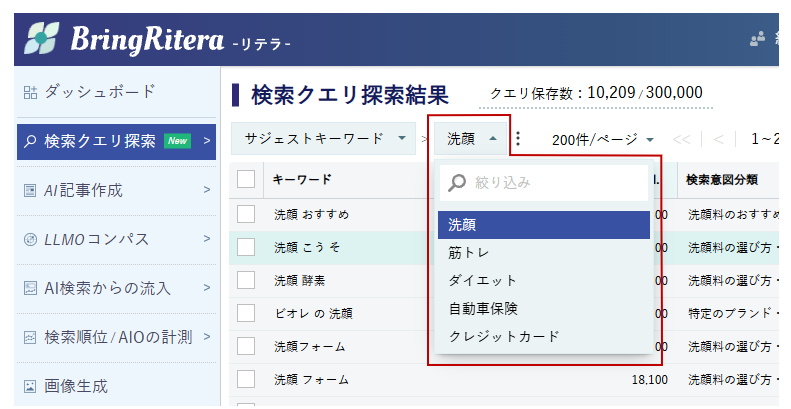
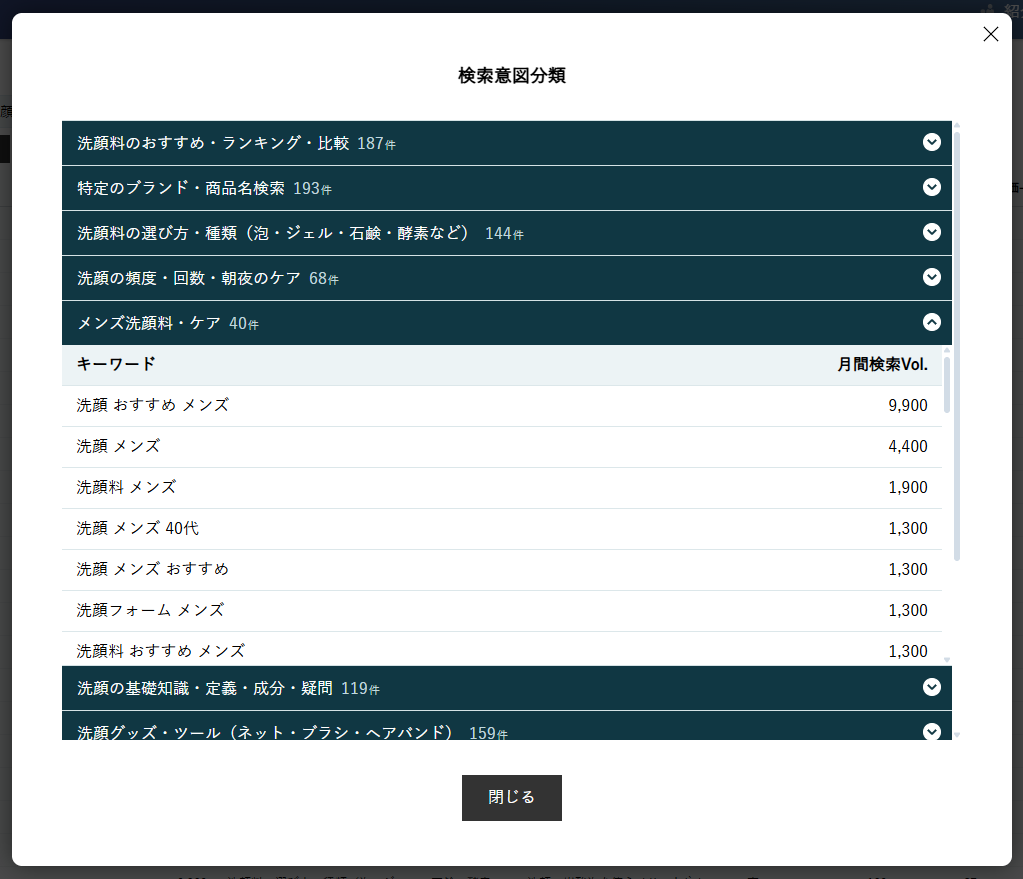
サジェストキーワードの探索結果画面において、デフォルトでは月間検索Vol.でソートされた状態で表示されます。他の項目をクリックすると、その項目でソートされます。検索意図を分類した際は「検索意図分類」項目に分類されたカテゴリーが表示され、プロンプト探索をした場合は「関連プロンプト」項目にプロンプトが表示されます。
キーワードをチェックボックスを使って選択すると、「AIで見出し下書き作成」ボタンと「検索順位計測」ボタンが表示されます。
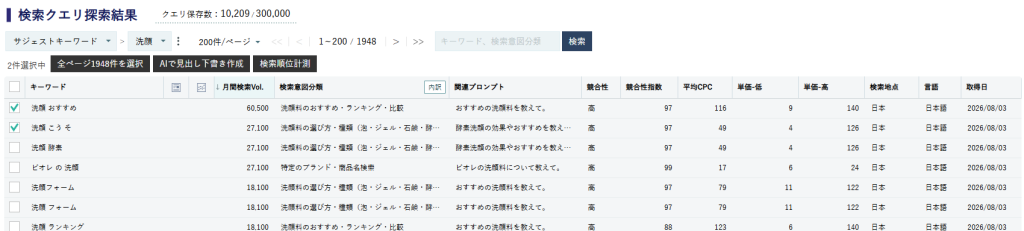
「関連プロンプト」の見出しにある「内訳」ボタンを押すと、検索意図分類ごとにまとまった状態で確認することができます。
トピッククラスター
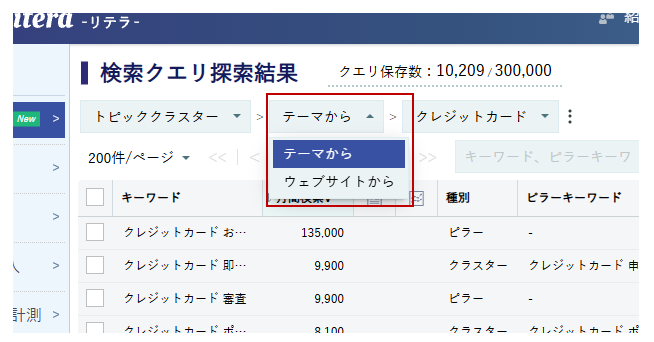
トピッククラスターを選択した場合は、その右隣りのプルダウンから、「テーマから」と「ウェブサイトから」を選択します。
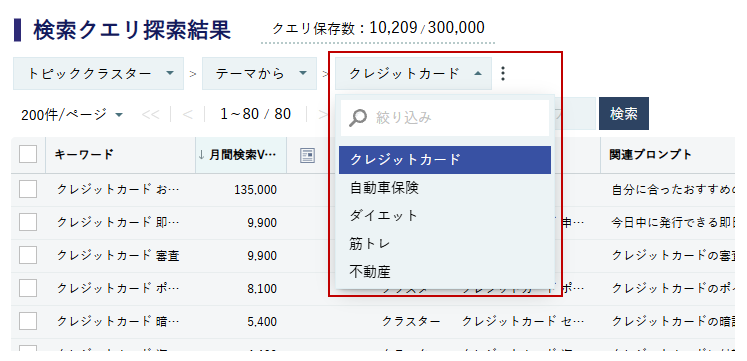
次に、その右隣りのプルダウンから絞り込みます。「テーマから」を選択したときは入力したテーマを、「ウェブサイトから」を入力したときは入力したウェブサイトのURLを選択します。
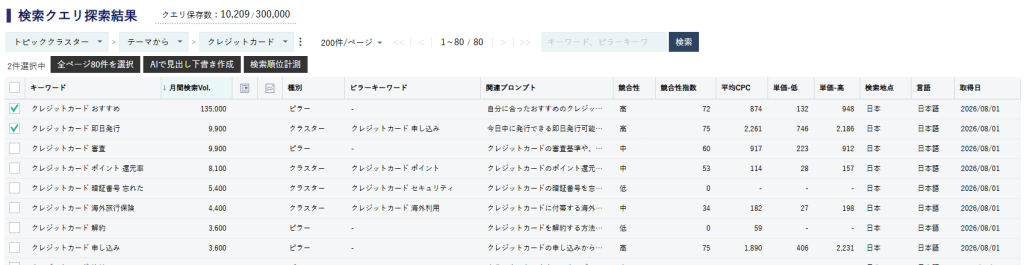
トピッククラスターの結果表において、デフォルトでは月間検索Vol.でソートされた状態で表示されます。他の項目をクリックすると、その項目でソートされます。「種別」の項目ではピラーページのターゲットキーワードなのか、クラスターページでのターゲットキーワードなのかが示されます。「ピラーキーワード」では、該当するキーワードがクラスターページのターゲットキーワードの場合に、属するピラーキーワードが示されます。そのため、「種別」の項目でソートすることで、ピラーのまとまりごとに確認することができます。
キーワードをチェックボックスを使って選択すると、「AIで見出し下書き作成」ボタンと「検索順位計測」ボタンが表示されます。
プロンプト
トピッククラスターを選択した場合は、その右隣りのプルダウンから、「サジェストキーワードから」と「トピッククラスターから」を選択します。
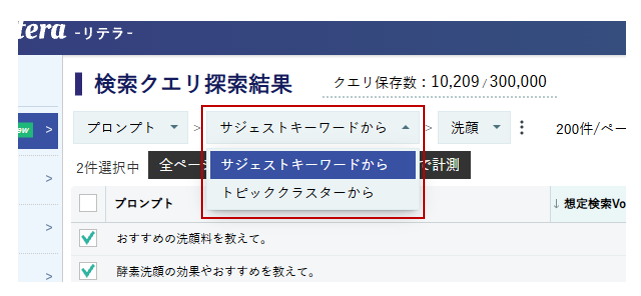
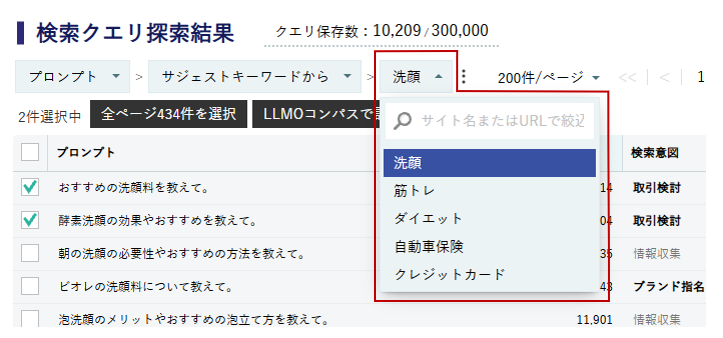
その後、順に右側のプルダウンを使って上述のやり方で絞り込んでいきます。
プロンプトの探索結果表でプロンプトにチェックを入れると、「LLMOコンパスで計測」ボタンが表示されます。
ヘルプ一覧



検索クエリ探索


記事作成
-

どのような記事を書けばいいの?SEOコンテンツ戦略の立て方
-

キーワードの検索ボリュームを調べる
-

採用のテキスト生成AIモデルについて
-

事前学習/参考情報追加をしてAIライティングを行う
-

ウェブ検索で最新情報を得てAIライティングを行う
-

文体指定で出力記事をお好みの文体にする
-

文章量の指定
-

見出しごとにイメージ画像または図解を生成する/アイキャッチも
-

追加指示で記事出力内容をお好みの内容に
-

引用元リンクを付ける/引用元リンクの精度を上げる
-

HTMLによる出力記事とWordPress連携方法について
-

WordPressアプリケーションパスワードの取得方法
-

カスタム投稿タイプとは?その名称の確認方法
-

画像ファイル名/スラッグ名を指定する
-

全自動化できるAI記事作成の事前予約機能について
指名検索数の推移

検索順位/AIO測定